Kim jest „senior użytkownik komputera” i jakie ma realne potrzeby
Senior 60+ i „nietechniczny” 50+ – kogo mamy przed oczami
Określenie „komputer dla seniora” często kojarzy się wyłącznie z osobą po 70. roku życia. W praktyce chodzi znacznie szerzej: o wszystkich, którzy nie czują się swobodnie z technologią, mają ograniczone zaufanie do komputerów i boją się, że coś „zepsują”. W tej grupie są zarówno osoby 60+, jak i nietechniczni pięćdziesięciolatkowie, którzy całe życie pracowali bez komputera lub używali go w bardzo wąskim zakresie.
Trzeba też rozróżnić dwie postacie użytkownika: absolutny początkujący, który dopiero oswaja myszkę i klawiaturę, oraz osoba „coś już klikająca”, która potrafi otworzyć przeglądarkę, odebrać maila czy włączyć ulubioną stronę z wiadomościami. Dla pierwszego z nich kluczowe jest maksymalne uproszczenie wszystkiego, dla drugiego – uporządkowanie, stabilność i bezpieczeństwo.
Ten podział ma bardzo praktyczne znaczenie przy wyborze sprzętu i konfiguracji. Absolutnemu laikowi nie pomagają „bajery” ani „wszystkomogące” programy. Potrzebuje on kilku jasnych ikon i komputera, który zawsze zachowuje się przewidywalnie. Z kolei osoba, która już trochę korzysta z internetu, doceni szybszy dysk, większy monitor i wygodną klawiaturę, ale nadal nie będzie potrzebowała karty graficznej za kilkaset złotych.
Typowe zadania seniora: nie gaming, a codzienne życie
Zestaw komputerowy dla seniora ma wspierać codzienne, bardzo konkretne zadania. Zamiast zgadywać, łatwiej spisać listę rzeczy, do których komputer ma rzeczywiście służyć. W większości przypadków to:
Internet i wiadomości – przeglądanie stron, serwisów informacyjnych, portali społecznościowych, forów tematycznych.
Kontakt z rodziną – komunikatory wideo (np. Skype, WhatsApp, Messenger), e-maile, czasem media społecznościowe.
Sprawy urzędowe i zdrowotne – e-recepty, e-pacjent, umawianie wizyt u lekarza, rozliczenia podatkowe, profil zaufany.
Bankowość internetowa – sprawdzanie konta, płatności, przelewy do stałych odbiorców.
Zdjęcia i proste materiały – oglądanie zdjęć rodziny, filmów z wnukami, ewentualnie proste drukowanie dokumentów.
Proste gry i rozrywka – pasjans, sudoku, szachy online, kanały na YouTube, serwisy VOD.
Takie zastosowania nie wymagają potężnej mocy obliczeniowej, za to domagają się wygodnego ekranu, szybkiego startu systemu i stabilności. Senior, który czeka 3 minuty aż komputer się uruchomi, po prostu zniechęci się i zacznie go unikać.
Ograniczenia i wyzwania, które trzeba uwzględnić
Dobry zestaw komputerowy dla seniora to nie tylko „słabszy komputer”. To przede wszystkim komputer uwzględniający realne ograniczenia użytkownika. Najczęściej dotyczą one:
Wzroku – małe literki, niska rozdzielczość, słaby kontrast zniechęcają do korzystania z komputera i prowokują błędy (np. pomyłki w bankowości internetowej).
Słuchu – ciche powiadomienia, brak sygnału o połączeniu wideo, trudność w zrozumieniu rozmówcy bez dobrych głośników lub słuchawek.
Koordynacji ruchowej – małe przyciski, „skaczący” kursor, ciężka myszka, zbyt precyzyjne ruchy wymagane przez niektóre interfejsy.
Lęku przed technologią – obawa, że jedno „złe kliknięcie” wszystko zepsuje, usunie dane lub „złapie wirusa”.
Braku nawyków bezpieczeństwa – brak świadomości aktualizacji, kopii zapasowych, ryzykownych załączników, fałszywych okienek.
Jeśli te aspekty są świadomie uwzględnione przy projektowaniu zestawu, komputer przestaje być stresującą zagadką, a staje się użytecznym narzędziem. Oprogramowanie powinno być tak dobrane, by ograniczyć liczbę komunikatów i zbędnych decyzji do minimum.
Różne scenariusze: sam, z rodziną w domu, daleko od dzieci
Inaczej buduje się komputer dla seniora, który mieszka sam w innym mieście, a inaczej dla babci mieszkającej w tym samym domu co wnuki. Można wyróżnić trzy częste scenariusze:
Senior mieszkający sam, daleko od rodziny – absolutny priorytet to stabilność, zdalny dostęp i jak najmniej ruchomych elementów. Tu przydaje się prosty mini-PC albo laptop z możliwością zdalnej pomocy.
Senior w tym samym domu co rodzina – łatwiej podjąć się regularnej opieki nad komputerem. Sprzęt może być klasycznym desktopem, do którego łatwo sięgnąć, coś poprawić, wyczyścić, dodać pamięci.
Senior pod opieką, ale z osobnym mieszkaniem – kompromis między dwoma powyższymi. Sprzęt musi pozwalać na samodzielne działanie, ale jednocześnie być skonfigurowany tak, aby dziecko lub wnuk mógł szybko zareagować na problem – np. zdalnie.
Każdy scenariusz wpływa na wybór formy komputera, typu łączności (Wi-Fi vs kabel), rozwiązań kopii zapasowych i tego, jak mocno blokujemy możliwość „psucia” systemu.
Jak przełożyć potrzeby na wymagania sprzętowe i programowe
W praktyce oznacza to jedno: minimalizm, przewidywalność i wygoda. Senior nie potrzebuje dziesiątek ikonek ani pięciu przeglądarek internetowych. Z potrzeb wynika kilka konkretnych wymagań:
Szybki start i włączanie programów – bez dysku SSD komputer będzie denerwująco ociężały.
Duży, czytelny ekran – albo większy monitor, albo odpowiednio ustawione powiększenie i skalowanie.
Uproszczony pulpit – tylko kilka ikon: przeglądarka, komunikator, zdjęcia, poczta, bank (o ile jest to sensowne).
System skonfigurowany „pod seniora” – większe czcionki, kontrastowe kolory, głośne powiadomienia, wyłączone zbędne aplikacje w tle.
Mechanizmy ochrony przed pomyłkami – ograniczone uprawnienia, automatyczne aktualizacje, prosta kopia zapasowa.
Jasna lista zadań seniora ułatwia odrzucenie zbędnych wydatków i skoncentrowanie się na tym, co faktycznie przyniesie komfort i bezpieczeństwo. Dobrze przemyślany zestaw komputerowy dla osoby starszej pozwala jej zyskać niezależność, a rodzinie – spokojniejszą głowę.
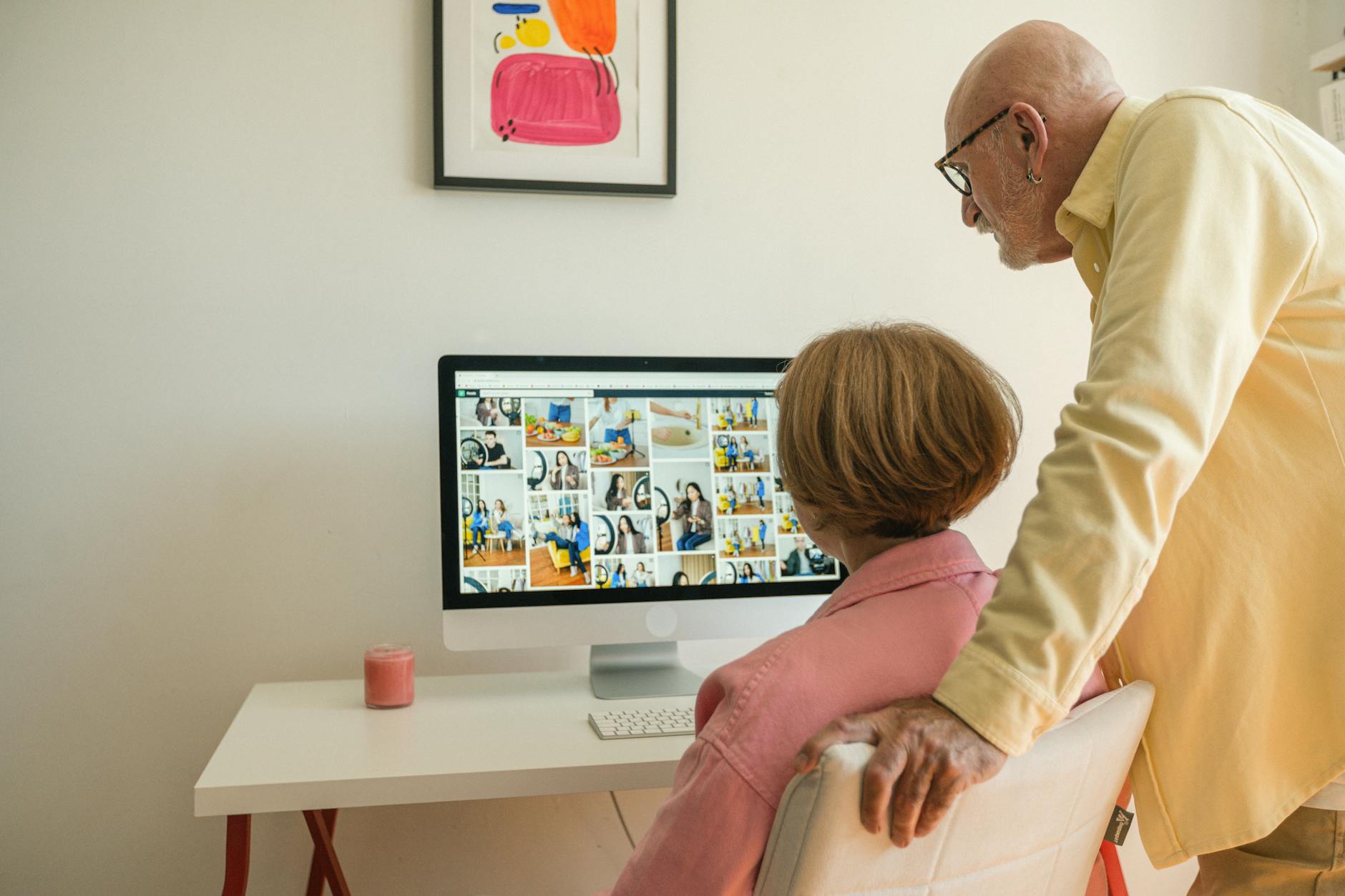
Źródło: Pexels | Autor: SHVETS production
Laptop, mini-PC czy klasyczny desktop – wybór formy komputera dla seniora
Zalety i wady laptopa dla osoby starszej
Laptop bywa pierwszym odruchem: „bo zajmuje mało miejsca”. Rzeczywiście, ma kilka mocnych argumentów w kontekście seniora:
Mobilność – można przenieść komputer do innego pokoju, bliżej światła, fotela czy łóżka.
Bateria jako awaryjne zasilanie – przy krótkich przerwach w dostawie prądu praca się nie przerywa, a senior nie panikuje.
Mniej kabli – wbudowany ekran, klawiatura, touchpad, często kamera i mikrofon.
Z drugiej strony, laptop ma też realne wady w kontekście seniorów:
Mniejsza klawiatura i touchpad – dla wielu osób starszych to koszmar; łatwo o przypadkowe kliknięcia i frustrację.
Mniejszy ekran – 14 cali to często za mało, chyba że zastosuje się duże powiększenie i skalowanie.
Trudniejsza rozbudowa – dodanie pamięci czy wymiana dysku jest możliwa, ale bardziej kłopotliwa niż w desktopie.
Realnie, laptop dla seniora sprawdza się najlepiej, gdy dołożymy do niego zewnętrzną klawiaturę, mysz i w razie potrzeby większy monitor. Sam komputer pozostaje wtedy przenośny, ale do codziennej pracy korzysta się z wygodnych peryferiów.
Mini-PC i NUC: mały, cichy i łatwy do „schowania”
Mini-PC, czyli mały komputer w formie niewielkiego pudełka, to bardzo ciekawa opcja dla osób starszych. Główne cechy takiego rozwiązania:
Niewielkie wymiary – urządzenie można przyczepić z tyłu monitora lub postawić w mało widocznym miejscu.
Cicha praca i niskie zużycie energii – mini-PC zwykle używają energooszczędnych procesorów i małych wentylatorów.
Mniej przewodów na wierzchu – szczególnie jeśli monitor ma wbudowane głośniki i porty USB.
Trzeba jednak zapewnić osobny monitor, klawiaturę i mysz. To dodatkowy koszt, ale w zamian zyskuje się dużo większy komfort obsługi. Mini-PC łatwo także zabezpieczyć przed przypadkowym strąceniem, bo może być zamontowany z tyłu ekranu lub głęboko na biurku.
W wielu wypadkach mini-PC jest optymalny: zapewnia wystarczającą moc, niewielkie zużycie prądu i małe ryzyko mechaniczych uszkodzeń. Dobrze sprawdza się przy zdalnym wsparciu – łatwo o dostęp do portów, a wnętrze jest zwykle proste.
Klasyczny desktop dla seniora – kiedy się opłaca
Tradycyjny komputer stacjonarny, w dobrze dobranej, nie za małej obudowie, często daje najlepszą relację cena/wygoda/bezawaryjność. Jego przewagi to:
Łatwa rozbudowa i naprawa – dodatkowy RAM, większy dysk, wymiana zasilacza są relatywnie proste i tanie.
Duża, przewiewna obudowa – mniej hałasu, niższe temperatury, mniejsze ryzyko przegrzania.
Dużo portów – więcej USB dla drukarki, skanera, pendrive’ów, kamery itd.
Minusem są oczywiście wymiary i większa liczba kabli. Jednak przy sensownym ustawieniu na biurku lub pod nim można osiągnąć porządek, a obudowę postawić tak, by senior nie próbował jej przesuwać, otwierać czy przypadkowo kopać nogą.
Desktop świetnie nadaje się wtedy, gdy w rodzinie jest osoba, która regularnie zagląda do seniora i może na miejscu ogarnąć drobne kwestie: odkurzyć komputer, zaktualizować system, podmienić dysk czy sprawdzić chłodzenie.
Praktyczne scenariusze: który typ wybrać przy różnych rodzinach
Prosty podział pomaga zdecydować:
Senior w innym mieście, z rzadkimi wizytami rodziny – mini-PC albo laptop + monitor, koniecznie z możliwością zdalnego dostępu (o tym dalej). Mniej kabli, małe ryzyko awarii mechanicznej.
Senior w tym samym domu, częste wsparcie na miejscu – klasyczny desktop, bo łatwiej zadbać o konserwację i ewentualne modernizacje.
Senior, który lubi zmieniać miejsce – laptop plus peryferia. Laptop do salonu, peryferia do „stanowiska pracy” w jednym z pokoi.
Wybierając formę komputera, myśli się nie tylko o użytkowniku, ale też o tym, kto i jak często będzie za ten komputer odpowiedzialny technicznie. Świadoma decyzja tutaj oszczędza frustracji w przyszłości.
Co ułatwia życie „opiekującej się” osobie z IT
Osoba, która będzie pomagała seniorowi, powinna mieć do czynienia z konfiguracją możliwie standardową i przewidywalną. Ułatwiają to:
Popularny system operacyjny – Windows 10/11, a nie egzotyczne dystrybucje czy rzadkie sprzęty.
Dostęp do BIOS/UEFI bez cudów – klasyczne płyty główne, bez wynalazków, z jasnym menu.
Dobre wsparcie sterowników – unikamy mocno niszowych rozwiązań, które utrudnią aktualizacje.
Stała konfiguracja oprogramowania – jedna przeglądarka, jeden komunikator, jedno konto Google/Microsoft dla usług.
Dzięki temu zdalna diagnoza problemów jest prostsza, a w razie wizyty „na miejscu” nie trzeba tracić czasu na walkę z egzotycznym sprzętem. Im bardziej przewidywalny zestaw komputerowy dla seniora, tym mniej telefonów z paniką w głosie.
Źródło: Pexels | Autor: SHVETS production
Jakie parametry są naprawdę potrzebne seniorowi – bez przepłacania
Dopasowanie mocy do realnych zadań
Komputer dla seniora rzadko musi być demonem prędkości w sensie gamingowym, ale nie może być też ślamazarny. Złoty środek to maszyna, która:
uruchamia się w kilkadziesiąt sekund (a nie kilka minut),
sprawnie otwiera przeglądarkę z kilkoma kartami,
Przeglądarka, komunikator, bankowość – ile mocy to naprawdę wymaga
Typowy „dzień pracy” komputera seniora to kilka powtarzalnych czynności. Każda z nich ma swoje minimalne wymagania sprzętowe, ale żadne nie uzasadnia kupowania drogich, gamingowych maszyn.
Przeglądarka internetowa – to główny „pożeracz” pamięci. Aby Chrome, Edge czy Firefox nie zamieniały komputera w ślimaka, przy kilku kartach jednocześnie potrzebne jest:
sensowne CPU (minimum 2–4 rdzenie nowoczesnej generacji),
co najmniej 8 GB RAM – poniżej tego próg frustracji pojawia się bardzo szybko.
Komunikatory wideo (Skype, WhatsApp Web, Messenger, Teams) – liczy się stabilność, nie „klatki na sekundę”:
zintegrowana grafika w nowych procesorach w zupełności wystarcza,
ważniejszy jest dobry mikrofon, kamera i stabilne Wi-Fi niż superwydajny procesor.
Bankowość internetowa i poczta – to przede wszystkim bezpieczeństwo:
aktualny system i przeglądarka,
bez kombinowania z dziwnymi wtyczkami czy „przyspieszaczami internetu”.
Zdjęcia od rodziny – oglądanie i proste porządkowanie:
wystarcza podstawowa grafika, ale przyjemnie mieć szybki dysk SSD, by miniatury ładowały się płynnie,
8 GB RAM i dwurdzeniowy procesor to absolutne minimum komfortu.
Jeśli zestaw „ciągnie” przeglądarkę z kilkoma kartami i wideorozmowę bez przycięć, senior ma wszystko, czego potrzebuje do codziennego, spokojnego korzystania.
Procesor: prosty, ale nie z muzeum
Do zadań „biurowo-internetowych” nie potrzeba topowych jednostek. Klucz to nowa generacja, a nie stary złom z odzysku. Nowe, nawet słabsze modele działają szybciej, pobierają mniej prądu i mniej się grzeją.
Bez wchodzenia w gąszcz modeli, kilka prostych wskazówek:
Unikaj procesorów sprzed wielu lat – jeśli ktoś oferuje „superokazję” na komputer z procesorem sprzed dekady, lepiej odpuścić.
Celuj w min. 2–4 rdzenie – to zapewnia płynność, gdy jednocześnie działa przeglądarka, komunikator i antywirus.
Zintegrowana grafika w CPU wystarczy – brak dodatkowej karty graficznej to mniej hałasu, mniejsze zużycie prądu i mniejsza awaryjność.
Dobrą zasadą jest kupno procesora o „oczko” mocniejszego niż absolutne minimum. Różnica w cenie jest niewielka, a senior dłużej korzysta z komputera bez poczucia, że wszystko muli.
Pamięć RAM: oszczędzanie tutaj to gwarantowana frustracja
RAM to miejsce, w którym system „trzyma” uruchomione programy. Gdy jest go za mało, komputer zaczyna korzystać z dysku i zamienia się w ciągnącą się gumę. Dla osoby starszej to najkrótsza droga do zdania „ten komputer jest zepsuty”.
Absolutne minimum: 8 GB RAM – wystarczy do przeglądania internetu, poczty, komunikatorów, zdjęć i lekkich programów biurowych.
Wariant komfortowy: 16 GB RAM – przydatne, gdy:
senior ma nawyk „niezamykania” kart i programów,
czasem pojawia się potrzeba prostego montażu wideo czy obróbki większych zdjęć.
Jeden moduł czy dwa? – przy nowych zestawach lepiej od razu mieć 2 kości (np. 2×4 GB lub 2×8 GB), bo pracują szybciej w tzw. trybie dwukanałowym.
Jeśli masz ograniczony budżet i wybór: szybszy procesor albo więcej RAM, najczęściej lepiej postawić na większą pamięć – komfort działania w codziennych zadaniach będzie wyraźnie większy.
Dysk: SSD to „must have”, HDD tylko jako magazyn
Różnica między dyskiem talerzowym (HDD) a półprzewodnikowym (SSD) jest dla seniora bardziej odczuwalna niż skok między tanim a droższym procesorem. Z SSD komputer startuje szybko, programy otwierają się bez długiego czekania, a ogólne wrażenie jest po prostu „płynne”.
Pojemność minimalna: 240–256 GB SSD – wystarczy na system, programy, zdjęcia i kilka prostych gier typu pasjans.
Optimum: 480–512 GB SSD – spokojna rezerwa na lata, bez kombinowania co kasować.
Dysk talerzowy (HDD) – jeśli w ogóle, to jako drugi dysk:
na duże archiwum zdjęć, filmów, dokumentów,
wygodny, gdy rodzina co jakiś czas zgrywa materiały seniora, np. co roku „sprząta” dysk.
Jeśli kupujesz komputer używany, wymiana starego HDD na SSD to jedna z najlepszych inwestycji w komfort seniora – komputer odżywa, a nerwy znikają.
Ekran: wielkość, rozdzielczość i ustawienia pod słabszy wzrok
Monitor to pierwsza linia frontu: to on decyduje, czy senior widzi to, co robi. Najmocniejszy procesor nie pomoże, jeśli wszystkie literki są maleńkie.
Przy wyborze monitora dobrze kierować się kilkoma praktycznymi zasadami:
Przekątna min. 22–24 cale – taki ekran pozwala wygodnie zwiększyć skalowanie czcionek, a mimo to nadal mieści sporo treści.
Rozdzielczość Full HD (1920×1080) – standard, który zapewnia czytelny obraz i nie obciąża przesadnie komputera.
Matowa matryca – mniej odbić światła, lepsza czytelność w ciągu dnia.
Regulowana podstawka – możliwość podniesienia ekranu na wysokość oczu seniora (czasem wystarczy prosty podest lub książki, ale regulacja fabryczna jest wygodniejsza).
Po podłączeniu monitora koniecznie trzeba ustawić skalowanie (np. 125–150%) i większą czcionkę w systemie oraz przeglądarce. Dobrze też zwiększyć kursor myszy, żeby był łatwiejszy do odnalezienia. Zrobienie tego raz daje seniorowi ogromną ulgę każdego dnia.
Klawiatura i mysz: komfort w palcach równa się mniej pomyłek
Nawet najlepszy komputer da się „zabić” niewygodną klawiaturą i nerwowym touchpadem. Dla osoby starszej fizyczne peryferia są często ważniejsze niż parametry procesora.
Przy klawiaturze przydają się cechy:
Pełny układ z blokiem numerycznym – łatwiejsze wpisywanie numerów telefonów, kwot w banku, haseł.
Duże, wyraźne litery na klawiszach – najlepiej biały nadruk na czarnym tle lub odwrotnie (zależnie od preferencji).
Wysokokontrastowe klawisze – są modele „dla seniora” z żółtymi klawiszami i czarnymi literami; nie każdemu się podobają, ale czytelność jest świetna.
Przewodowa zamiast bezprzewodowej – brak baterii do wymiany, mniej problemów z zanikającym połączeniem.
Przy myszy sprawdza się:
Klasyczna, przewodowa mysz optyczna – mniej kłopotów z łącznością, brak baterii.
Średni rozmiar – zbyt małe „myszki turystyczne” są niewygodne, zbyt wielkie męczą dłoń.
Prosta konstrukcja – lewy, prawy przycisk i kółko. Bez bocznych fajerwerków, które w praktyce tylko mylą.
Jeżeli senior ma problemy z drżeniem rąk, warto przetestować obniżenie czułości myszy i włączenie w systemie opcji ułatwień dostępu (większy kursor, ślad myszy, spowolnione dwukliknięcie).
Łączność: stabilny internet ważniejszy niż gigabitowe fajerwerki
Bez sensownego łącza internetowego senior szybko traci cierpliwość. Film na YouTube czy wideorozmowa, która co chwilę przerywa, to przepis na porzucenie komputera.
Wi-Fi vs kabel:
Kabel (Ethernet) – najlepszy scenariusz, jeśli router stoi blisko. Stabilne połączenie, brak problemów z zasięgiem.
Wi-Fi – konieczne, gdy komputer stoi daleko od routera. Warto wtedy mieć porządną kartę Wi-Fi w komputerze lub dobry router z dodatkowym punktem dostępowym.
Prędkość łącza – do wideorozmów i codziennego korzystania wystarczy kilkanaście megabitów. Nie ma sensu dopłacać za „gigabit”, jeśli i tak nie będzie wykorzystany.
Stabilność – przy słabym zasięgu Wi-Fi lepiej:
przestawić router bliżej,
podciągnąć kabel i postawić dodatkowy punkt Wi-Fi,
albo wykorzystać adaptery PLC (sieć po instalacji elektrycznej), jeśli to możliwe.
Im mniej problemów z internetem, tym mniej telefonów „znowu mi nie działa ten Skype”. Zadbaj o to raz, a oszczędzisz sobie wielu interwencji.
Zasilacz i obudowa: cicho, chłodno, bez migających światełek
Z punktu widzenia seniora zasilacz i obudowa są „niewidoczne”, ale to one w dużej mierze odpowiadają za bezawaryjność i hałas. Zbyt mały, tandetny zasilacz to ryzyko awarii i losowych problemów z komputerem.
Zasilacz markowy, o zapasie mocy – do prostego zestawu bez karty graficznej wystarczy 300–400 W od znanego producenta; zapewnia spokój na długie lata.
Obudowa bez okien i LED – świecące wnętrze i „gamingowe” paski LED tylko rozpraszają. Prosta, zamknięta skrzynka wygląda neutralnie i nie kusi do grzebania.
Przepływ powietrza – minimum jeden wentylator z przodu (wciąga powietrze) i jeden z tyłu (wyrzuca). Chłodzenie to cisza i mniejsze ryzyko awarii.
W praktyce lepiej wybrać spokojną, niepozorną obudowę z dobrym przepływem powietrza niż krzykliwy „statek kosmiczny”. Senior ma się skupić na ekranie, nie na świecącej budzie.
Hałas i wibracje: cichy komputer = mniej stresu
Osoba starsza często korzysta z komputera w cichym mieszkaniu. Ciągły szum wentylatora czy buczenie dysku może męczyć i zniechęcać do włączania sprzętu.
Dysk SSD zamiast HDD – usuwa jeden z głównych źródeł hałasu i drgań.
Duże, wolnoobrotowe wentylatory – 120 mm zamiast małych, głośnych 80 mm; im większy wentylator, tym ciszej może pracować.
Brak niepotrzebnych dodatków – im mniej kręcących się rzeczy (dodatkowe, zbędne wentylatory, stare dyski), tym ciszej.
Jeśli komputer stoi na biurku i przenosi drgania, można podłożyć pod obudowę prostą matę z pianki lub gumowe podkładki. Czasem tak drobny trik robi ogromną różnicę w komforcie.
System operacyjny i aktualizacje: stabilność przed „bajerami”
Parametry sprzętu muszą iść w parze z rozsądnym wyborem systemu. Senior potrzebuje środowiska przewidywalnego, które nie zmienia układu co miesiąc i nie zasypuje go okienkami.
Stabilny, wspierany system – aktualna wersja Windows lub inny system, który ma:
automatyczne aktualizacje bezpieczeństwa,
współczesną przeglądarkę,
łatwe włączanie trybów ułatwień dostępu (powiększenie, duży kursor, kontrast).
Ograniczone konto użytkownika – senior korzysta z konta bez uprawnień administratora, a hasło do admina ma tylko osoba wspierająca.
Zaplanowane aktualizacje – lepiej ustawić godziny instalowania poprawek na noc lub wczesne przedpołudnie, gdy ktoś z rodziny jest pod telefonem.
Jeśli system nie zaskakuje seniora „dziwnymi oknami” i nie wymusza nagłych restartów w środku dnia, komputer przestaje być źródłem nerwów, a zaczyna być zwykłym narzędziem – i o to chodzi.
Żeby dobrać sensowny zestaw, trzeba mieć w głowie konkretny scenariusz. Inaczej złożysz komputer dla aktywnej, 70-letniej babci robiącej zakupy online i rozmawiającej na wideo, a inaczej dla 85-latka, który głównie ogląda zdjęcia wnuków.
Praktycznie da się to podzielić na trzy proste profile:
podstawowa edycja wideo, np. z rodzinnych uroczystości.
Na potrzeby praktycznego zestawu weźmy pod lupę najpopularniejszy wariant: senior „podstawowy” z lekką domieszką „multimedialnego”. Czyli komputer ma działać płynnie dziś, ale też nie poddać się za dwa–trzy lata, gdy dojdą kolejne przyzwyczajenia.
Krok 1: wybór platformy – procesor i płyta główna
Serce zestawu to duet procesor + płyta główna. Dla seniora chodzi o połączenie płynności, niskiego poboru prądu i jak najmniejszej ilości problemów.
Przy składaniu nowego zestawu opłaca się iść w stronę:
Nowoczesny, energooszczędny procesor z grafiką zintegrowaną – odchodzi temat osobnej karty graficznej, zestaw jest prostszy i tańszy.
Płyta główna ze stabilnym chipsetem – bez „gamingowych” bajerów, ale z kompletem złączy potrzebnych seniorowi.
Przykładowe podejście przy nowych częściach:
Procesor:
4 rdzenie to dziś zdrowe minimum. Dwurdzeniowe staruszki to proszenie się o zacięcia.
Zintegrowana grafika (np. Intel UHD / Intel Iris / Radeon z APU AMD) spokojnie ogarnia filmy i internet.
Modele „energooszczędne” (często z literką T lub bez „K” w nazwie) starczą na lata i nie grzeją pokoju.
Płyta główna:
Format mATX – mniejsza, ale nadal wygodna w obsłudze.
4 gniazda na RAM dają komfort późniejszej rozbudowy, choć przy 16 GB nie będzie to szybko potrzebne.
Przynajmniej 2–3 wyjścia wideo (HDMI/DisplayPort) ułatwiają podłączanie różnych monitorów czy TV.
Spora liczba portów USB z tyłu i z przodu obudowy (mysz, klawiatura, pendrive, drukarka, skaner).
Jeśli komputer będzie składany z używanych części, dobrze trzymać się nowszych generacji procesorów, które jeszcze dostają aktualizacje sterowników. Lepiej wziąć słabszy, ale młodszy model niż starą „rakietę”, którą system traktuje już jak relikt.
Kluczowa myśl przy tym kroku: nie ścigamy się na cyferki. Wybieramy platformę spokojną, przewidywalną i „nudną” – a dokładnie taką senior doceni najbardziej.
Krok 2: pamięć RAM – konkretna pojemność, bez zbędnego luksusu
RAM to przestrzeń robocza dla programów. Jeśli jest go za mało, komputer musi kombinować, przerzucać dane na dysk i zaczyna się „mielenie”.
Dla opisywanego profilu seniora najbardziej rozsądny wybór to:
16 GB RAM – optymalny złoty środek:
komfortowa praca przeglądarki z wieloma kartami,
zapasy na późniejsze przyzwyczajenia (np. kilka aplikacji do komunikacji, zdjęcia, dokumenty),
system Windows nie musi ciągle „oddychać rękawami”.
2 kości po 8 GB – pracują w trybie dual-channel, co przyspiesza działanie zintegrowanej grafiki i całego systemu.
Standard zgodny z płytą (DDR4 / DDR5) – nie trzeba brać najszybszych modułów; ważniejsza jest pojemność i stabilność.
Jeśli budżet naprawdę ciśnie, 8 GB da się jeszcze rozważyć, ale tylko z myślą o późniejszej rozbudowie. Wtedy od razu zostaw wolne miejsce na kolejną kość RAM i zaplanuj dokupienie jej przy najbliższej okazji.
Dodanie pamięci RAM jest jedną z najprostszych modernizacji – możesz spokojnie wytłumaczyć rodzinie, jak to zrobić za rok czy dwa, kiedy pojawi się potrzeba.
Krok 3: dysk – wybór konkretnego SSD i ewentualnego HDD
Dysk SSD mamy już omówiony ogólnie, ale przy składaniu zestawu trzeba zejść do konkretów.
Bezpieczna, praktyczna konfiguracja:
Dysk SSD NVMe 500–1000 GB:
montaż bez kabli (wchodzi w płytę jak pamięć RAM),
duża szybkość startu systemu i programów,
cisza i odporność na wstrząsy (ważne, jeśli obudowa stoi np. na ruchliwym biurku).
Opcjonalny HDD 1–2 TB:
na duże archiwum zdjęć, filmów z wnukami i rodzinne nagrania,
dobrze, jeśli jest to dysk „archiwalny”, a nie najszybszy model – liczy się pojemność i trwałość.
Prosty układ partycji bardzo ułatwia życie: na SSD tylko system i programy, na dodatkowym HDD – dane. Tak ustawiony komputer trudniej „zajechać” przypadkowym kasowaniem plików systemowych.
Jeżeli kupujesz używany komputer z małym SSD, dołożenie większego i sklonowanie systemu to gest, który senior odczuje codziennie – krótsze uruchamianie i koniec komunikatów „brak miejsca na dysku”.
Krok 4: obudowa i zasilacz w praktycznym zestawie
Przy konkretnej konfiguracji przestajemy teoretyzować i dobieramy podzespoły do realnej mocy oraz przestrzeni.
Sprawdza się bardzo prosty schemat:
Obudowa typu mATX / mini tower:
mieści normalnej wielkości części, ale nie zajmuje pół biurka,
ma miejsce na co najmniej dwa wentylatory 120 mm,
wyprowadza porty USB i audio na przód – senior nie musi się schylać za komputer.
Zasilacz 300–400 W o dobrej jakości:
wystarczający nadmiar mocy dla zestawu bez karty graficznej,
certyfikat sprawności (np. 80 PLUS) oznacza mniejsze grzanie i stabilne napięcia,
cichy wentylator – spokój przy codziennym użytkowaniu.
Dobierając obudowę, zwróć uwagę na możliwość łatwego czyszczenia filtrów przeciwkurzowych. Senior raczej nie będzie tego robił sam, więc dobrze, gdy rodzina przy okazji wizyty może jednym ruchem wyjąć filtr, odkurzyć i wsunąć z powrotem.
Zły zasilacz potrafi „pociągnąć” za sobą cały komputer, dobry przez lata po prostu działa – jeśli masz gdzieś dołożyć parę złotych, to właśnie tutaj.
Krok 5: peryferia – monitor, klawiatura, mysz i głośniki
Sam „piec” to połowa sukcesu. Druga połowa to to, czego senior dotyka i na co patrzy każdego dnia.
Przy monitorze, oprócz wcześniej opisanych cech, przy praktycznych zakupach weź pod uwagę:
Rodzaj złącza – współczesne płyty mają głównie HDMI i DisplayPort; unikniesz przejściówek, wybierając monitor z jednym z tych wejść.
Wbudowane głośniki – nie zastąpią osobnych kolumn, ale do prostych rozmów i systemowych dźwięków w wielu przypadkach zupełnie wystarczą.
Fizyczne przyciski sterowania – łatwiejsze dla seniora niż dotykowe panele, które często nie reagują na pierwszy raz.
Do klawiatury i myszy można podejść bardzo pragmatycznie:
Klawiatura przewodowa, „biurowa” – bez wodotrysków, z czytelnym nadrukiem i klasycznym skokiem klawiszy.
Mysz przewodowa o umiarkowanej czułości – często najlepiej sprawdzają się proste modele „biurowe”, a nie gamingowe z milionem DPI.
Podkładka pod mysz i nadgarstek – drobiazg, który może zmniejszyć zmęczenie dłoni, zwłaszcza u osób z problemami stawów.
Osobne głośniki przydają się, jeśli senior lubi muzykę lub filmy:
mały, prosty zestaw 2.0 (dwie kolumny) wystarczy,
pokętła głośności na froncie kolumny to duży plus – łatwiej „przyciszyć” rozmowę czy film.
Tu naprawdę nie chodzi o audiofilską jakość. Liczy się wyraźna mowa przy filmach i wideorozmowach oraz brak buczenia czy szumów, które mogą męczyć.
Krok 6: system operacyjny i pierwsza konfiguracja „pod seniora”
Sprzęt może być idealny, ale jeśli system jest rozjechany, senior i tak się zniechęci. Dlatego już przy pierwszym uruchomieniu warto poświęcić godzinę–dwie na spokojną konfigurację.
Praktyczny zestaw działa najlepiej, gdy:
System jest świeżo zainstalowany – bez zbędnych programów producenta (tzw. bloatware), toolbarów i próbnych antywirusów.
Konto seniora jest zwykłym kontem użytkownika – instalacje i zmiany systemu wymagają hasła administratora, które zna tylko osoba pomagająca.
Zastosowane są ułatwienia dostępu:
większe czcionki i skalowanie interfejsu,
powiększony kursor i ewentualnie jego ślad,
prosty, czytelny motyw kolorystyczny o wysokim kontraście.
Dobrym ruchem jest też wyczyszczenie autostartu, tak aby po włączeniu komputera startowało tylko to, co naprawdę potrzebne. Mniej ikon w zasobniku systemowym oznacza mniej bodźców i mniej okazji do przypadkowego kliknięcia w coś, czego senior nie rozumie.
Ten pierwszy, dobrze zrobiony rozruch ustawia codzienny komfort na długie miesiące – to jedna z tych inwestycji czasu, które zwracają się z nawiązką.
Krok 7: bazowy zestaw programów – tylko to, czego potrzeba
Na świeżym systemie aż kusi, by doinstalować „na wszelki wypadek” masę aplikacji. Tymczasem u seniora im mniej programów, tym lepiej – łatwiej się połapać, a komputer pozostaje przejrzysty.
Dobry, minimalistyczny pakiet startowy obejmuje:
Przeglądarka internetowa – jedna, główna:
z włączoną synchronizacją zakładek (rodzina może zdalnie dodać np. skrót do banku),
z przypiętymi kartami do najważniejszych serwisów: poczta, portal informacyjny, komunikator.
Komunikator do wideorozmów – ten, którego używa rodzina (Skype, WhatsApp Desktop, Messenger, Zoom itd.). Najlepiej ograniczyć się do jednego, góra dwóch.
Pakiet biurowy – może być darmowy (np. LibreOffice) lub wersja online (Google Docs), jeśli senior pisze tylko okazjonalnie.
Odtwarzacz multimediów – np. VLC, który „łyka” większość formatów filmów i nagrań.
Prosty program do zdjęć – z łatwym powiększaniem, obracaniem i katalogowaniem.
Antywirus – wbudowany w system (np. Microsoft Defender) najczęściej w zupełności wystarczy; dodatkowy pakiet często tylko dodaje okienka i reklamy.
Dobrym zwyczajem jest „przejechanie” pulpitu wspólnie z seniorem i ustalenie, które skróty są naprawdę potrzebne. Resztę można ukryć w menu Start lub usunąć, żeby ekran nie przypominał choinki.
Krótka, wspólna sesja „ustawiamy komputer po swojemu” daje seniorowi poczucie kontroli i zachęca, by z nowego sprzętu korzystać, a nie się go bać.
Krok 8: organizacja danych – zdjęcia, dokumenty, kopie zapasowe
Nawet najprostszy senior-komputer szybko zapełnia się zdjęciami, skanami i drobnymi dokumentami. Im wcześniej wprowadzisz porządek, tym mniej dramatów typu „gdzie są zdjęcia z wakacji?”
Sprawdza się kilka prostych zasad:
Najczęściej zadawane pytania (FAQ)
Jaki komputer jest najlepszy dla seniora: laptop, mini-PC czy stacjonarny?
Nie ma jednej odpowiedzi dla wszystkich, ale da się to prosto uporządkować. Laptop sprawdza się, gdy liczy się mobilność (przenoszenie między pokojami) i awaryjne zasilanie z baterii. Dla wielu seniorów wygodniej jednak korzysta się z laptopa podłączonego do dużego monitora, zewnętrznej klawiatury i myszy.
Mini-PC to świetna opcja, gdy ważny jest porządek, mało kabli i cicha praca. Taki „komputer w pudełku” można ukryć za monitorem, a senior ma przed sobą tylko ekran, klawiaturę i mysz. Klasyczny desktop jest najłatwiejszy do rozbudowy i napraw, ale zajmuje więcej miejsca i zwykle generuje więcej kabli.
Najprościej: jeśli senior mieszka daleko i serwis „na miejscu” jest trudny, postaw na laptopa lub mini-PC z możliwością zdalnej pomocy. Jeśli jest w tym samym domu, wygodny desktop lub mini-PC z dużym monitorem będzie bardzo komfortowym wyborem.
Jakie parametry komputera są wystarczające dla seniora (do internetu, banku, e-recept)?
Do typowych zadań seniora (przeglądanie internetu, bankowość, e-recepty, wideorozmowy, proste gry) nie trzeba „rakiety”, ale komputer nie może być też ślimakiem. Kluczowe jest posiadanie dysku SSD – bez tego nawet dobry procesor nie uratuje komfortu pracy.
W praktyce wystarczy:
dysk SSD (minimum 240–256 GB),
8 GB RAM,
procesor klasy „biurowej” (np. i3/Ryzen 3 lub ich odpowiedniki),
zintegrowana grafika – osobna karta nie jest potrzebna.
Taki zestaw sprawi, że komputer szybko się uruchamia, nie „mieli” przy otwieraniu przeglądarki, a aktualizacje nie trwają wieczność.
Jeśli masz wybór: lepiej dopłacić do SSD i pamięci RAM niż do mocniejszego procesora czy karty graficznej. Senior odczuje różnicę w komforcie od pierwszego uruchomienia.
Jaki monitor i klawiaturę wybrać dla osoby starszej?
Monitor powinien być przede wszystkim czytelny. W praktyce bardzo dobrze sprawdzają się ekrany 22–24 cale o rozdzielczości Full HD, z możliwością regulacji wysokości i kąta nachylenia. Dzięki temu można ustawić go tak, by senior nie musiał się pochylać, a tekst był duży i wyraźny (pomaga też odpowiednia skala w systemie).
Klawiatura powinna mieć:
duże, wyraźnie opisane klawisze,
klasyczny układ (bez „udziwnień”),
wyraźny skok klawisza, ale bez przesadnego oporu.
Często lepsza będzie pełnowymiarowa klawiatura przewodowa – brak baterii do wymiany i mniej problemów z rozłączaniem. Do tego mysz o średniej wielkości, raczej cięższa niż ultralekka, bo wtedy kursor „nie ucieka”.
Jeśli senior narzeka na oczy lub ręce po 10 minutach, to jasny sygnał, że warto wymienić monitor lub peryferia – komfort fizyczny przekłada się bezpośrednio na chęć korzystania z komputera.
Jak skonfigurować komputer „pod seniora”, żeby był prosty i bezpieczny?
Najlepsza konfiguracja to taka, w której dzieje się jak najmniej „magii”. Na pulpicie zostaw tylko kilka jasnych ikon: przeglądarka (np. „Internet”), komunikator (np. „Rodzina – rozmowy”), poczta, zdjęcia, ewentualnie skrót do banku. Wszystko inne można schować w menu Start.
W systemie:
ustaw większe czcionki i skalowanie ekranu,
włącz głośniejsze powiadomienia dźwiękowe (np. dla rozmów wideo),
wyłącz zbędne programy startujące z systemem,
skonfiguruj automatyczne aktualizacje.
Dobrym pomysłem jest stworzenie konta użytkownika z ograniczonymi uprawnieniami oraz osobnego konta administratora dla „opiekuna technicznego”. Senior ma wtedy mniejsze szanse, by przypadkiem „rozsypać” system.
Im mniej niespodziewanych komunikatów i wyskakujących okienek, tym większa szansa, że komputer przestanie kojarzyć się ze stresem i „mogę coś zepsuć”.
Jak zabezpieczyć seniora przed wirusami i fałszywymi stronami (bank, urząd)?
Podstawą jest dobrze skonfigurowany system, a nie tylko antywirus. Włącz wbudowany program ochronny (np. Windows Defender) lub prosty, znany antywirus bez zbędnych „dodatków”, które generują kolejne okienka i decyzje. Ustaw automatyczne skanowanie i aktualizacje.
Do bankowości internetowej możesz:
utworzyć specjalną zakładkę w przeglądarce z poprawnym adresem banku,
ustawić ją również jako skrót na pulpicie, nazwany np. „Mój bank”,
nauczyć seniora, by logował się tylko tą drogą.
Wyjaśnij prostą zasadę: bank, urząd i lekarz nigdy nie proszą o podanie hasła czy kodu SMS w mailu ani przez link z wiadomości. Jeśli cokolwiek budzi wątpliwości – senior ma zadzwonić do Ciebie, a nie klikać dalej.
Dobrym nawykiem jest też regularna kopia zapasowa ważnych rzeczy (zdjęcia, dokumenty) na zewnętrznym dysku lub w chmurze, najlepiej ustawiona automatycznie. To daje i seniorowi, i rodzinie spokojniejszą głowę.
Czy komputer dla seniora musi być nowy, czy można kupić używany / poleasingowy?
Komputer nie musi być nowy, ale musi być szybszy niż stare złomy z piwnicy. Używane zestawy poleasingowe często mają całkiem dobre procesory, solidne obudowy i spokojnie wystarczają do zadań seniora – pod warunkiem, że wymienisz dysk na SSD i zadbasz o przynajmniej 8 GB RAM.
Przy sprzęcie poleasingowym zwróć uwagę na:
możliwość podłączenia współczesnego monitora (HDMI/DisplayPort),
stan wentylatorów (czy nie są bardzo głośne),
informację o ewentualnej gwarancji od sprzedawcy.
Często lepiej kupić porządny, poleasingowy komputer biurowy z SSD niż tani, nowy „marketowy” sprzęt z wolnym dyskiem i minimalną pamięcią.
Jeśli dopilnujesz tych kilku elementów, senior dostanie stabilny, szybki komputer, a Ty nie przepłacisz za moc, której i tak nie wykorzysta.
Artykuł o zestawie komputerowym dla seniora jest naprawdę przydatny i wartościowy. Doceniam, że autor skupił się na prostocie, bezpieczeństwie i odporności na pomyłki, co jest szczególnie istotne dla starszych osób, które niekoniecznie są biegłe w obsłudze technologii. Bardzo mi się podoba pomysł na taki dedykowany zestaw, który ułatwi seniorom korzystanie z komputera.
Jednakże, brakuje mi bardziej szczegółowych informacji na temat konkretnych modeli sprzętu, oprogramowania czy też instrukcji obsługi. Więcej praktycznych porad w tym zakresie z pewnością byłoby mile widziane. Ponadto, mogłoby zostać poruszone również zagadnienie wsparcia technicznego dla seniorów, co jest kluczowe w przypadku ewentualnych problemów z komputerem.
Mimo tych drobnych zastrzeżeń, uważam, że artykuł jest dobrym przewodnikiem dla osób starszych, które chcą poznać świat nowych technologii. Dzięki niemu można zacząć przygodę z komputerem w prosty i bezpieczny sposób.






Artykuł o zestawie komputerowym dla seniora jest naprawdę przydatny i wartościowy. Doceniam, że autor skupił się na prostocie, bezpieczeństwie i odporności na pomyłki, co jest szczególnie istotne dla starszych osób, które niekoniecznie są biegłe w obsłudze technologii. Bardzo mi się podoba pomysł na taki dedykowany zestaw, który ułatwi seniorom korzystanie z komputera.
Jednakże, brakuje mi bardziej szczegółowych informacji na temat konkretnych modeli sprzętu, oprogramowania czy też instrukcji obsługi. Więcej praktycznych porad w tym zakresie z pewnością byłoby mile widziane. Ponadto, mogłoby zostać poruszone również zagadnienie wsparcia technicznego dla seniorów, co jest kluczowe w przypadku ewentualnych problemów z komputerem.
Mimo tych drobnych zastrzeżeń, uważam, że artykuł jest dobrym przewodnikiem dla osób starszych, które chcą poznać świat nowych technologii. Dzięki niemu można zacząć przygodę z komputerem w prosty i bezpieczny sposób.
Możliwość dodawania komentarzy nie jest dostępna.