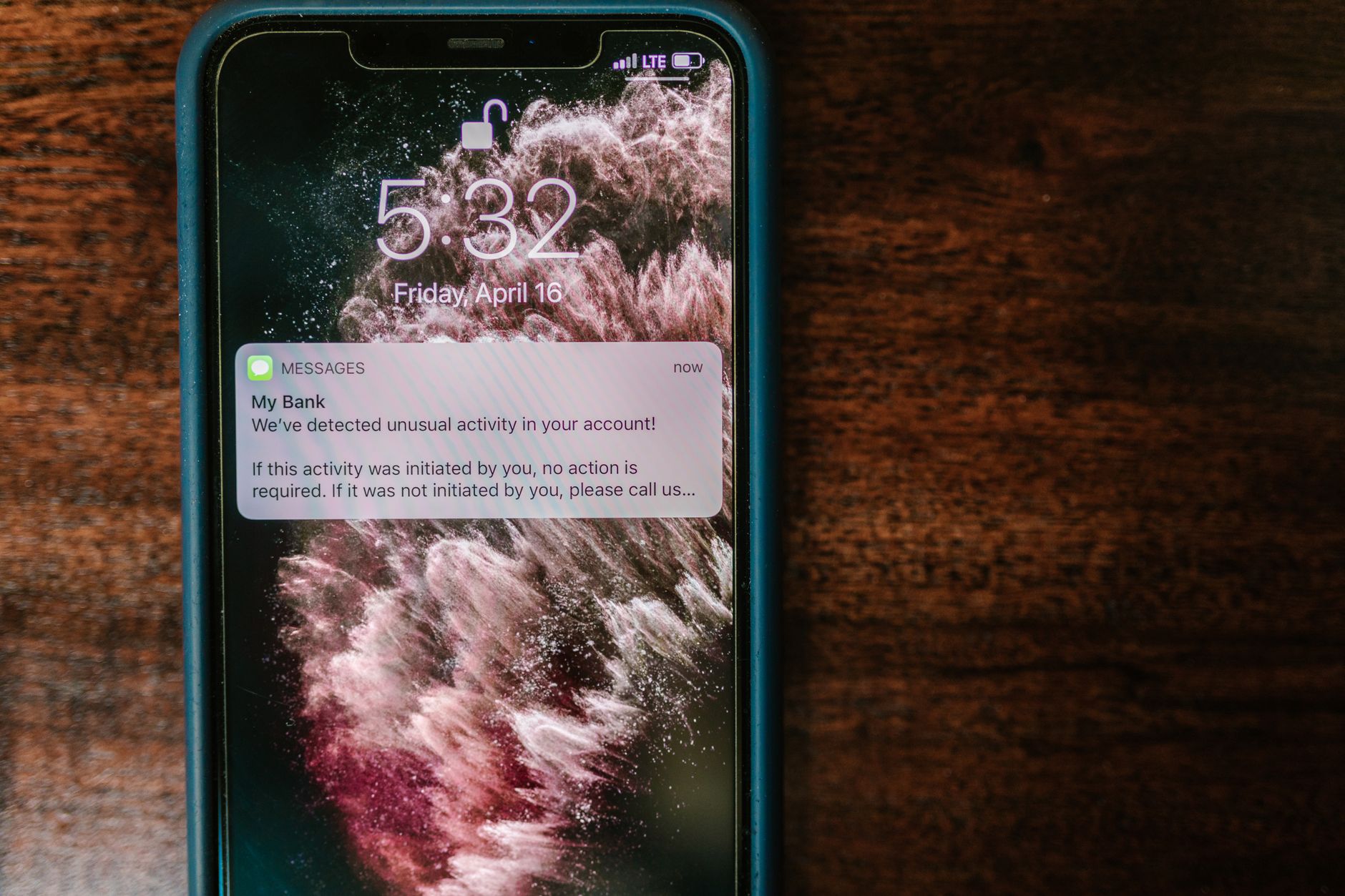
Przychodzi SMS: „Twoja paczka została wstrzymana. Dopłać 1,49 zł, inaczej wróci do nadawcy”. Link wygląda znajomo. Palec już prawie klika, bo przecież to tylko drobna kwota i „na szybko”. I właśnie o tę szybkość chodzi — presja, automatyzm, brak chwili na sprawdzenie. To nie jest scena z filmu o hakerach, tylko codzienność: phishing, podszywanie się pod kuriera, bank, znajomego z komunikatora, a czasem nawet pod Twoje własne konto.
Cyfrowe bezpieczeństwo w praktyce nie polega na jednym magicznym ustawieniu, tylko na zestawie nawyków, które ograniczają szkody w różnych miejscach: hasła bronią przed przejęciem kont „hurtowo”, 2FA podnosi poprzeczkę oszustom, aktualizacje zamykają furtki, a kopie zapasowe ratują skórę, gdy wszystko inne zawiedzie. Najlepsza wiadomość: to da się ułożyć tak, żeby działało bez paranoi i bez przebudowy życia.
Najczęstsze pytania, które stoją za tym tematem, są bardzo konkretne: co realnie zmniejsza ryzyko przejęcia kont, jak wybrać 2FA (SMS czy aplikacja?), czy menedżer haseł jest konieczny, jak zabezpieczyć telefon na wypadek zgubienia, jak rozpoznać phishing w praktyce, czy publiczne Wi‑Fi to zawsze zło, jak ustawić alerty logowania i co zrobić w pierwsze 15–30 minut po incydencie. Odpowiedzią będą 9 nawyków — każdy z wariantami do wyboru, plusami/minusami i scenariuszami „co może pójść nie tak”.
„Dopłata 1,49 zł do paczki” — dlaczego działają nawyki, a nie pojedynczy trik
Mechanizm oszustwa: presja + automatyzm + rozproszenie
Większość skutecznych ataków na zwykłych użytkowników nie polega na łamaniu szyfrów, tylko na wykorzystaniu ludzkich skrótów myślowych. Ktoś liczy, że działasz w biegu: w kolejce, między spotkaniami, wieczorem na kanapie. Wtedy najłatwiej kliknąć link, wpisać dane, podać kod BLIK albo zaakceptować „logowanie”, które wcale nie jest Twoje.
Typowe elementy, które powinny zapalić lampkę ostrzegawczą:
- Mała kwota („tylko 1,49 zł”), bo mniej boli i nie uruchamia ostrożności.
- Groźba konsekwencji („paczka wróci”, „konto zostanie zablokowane”).
- Krótki czas („dopłać w ciągu 30 minut”).
- Link „prawie jak prawdziwy” (literówka, dziwna końcówka, skrócony adres).
W praktyce wygrywa nie ten, kto „wie”, że phishing istnieje, tylko ten, kto ma nawyk: zatrzymaj się na 10 sekund i sprawdź. To jest fundament, który zaraz przełożymy na konkretne ustawienia i rutyny.
9 nawyków jako system: każdy chroni inny fragment układanki
Jeśli ktoś przejmie Twoje hasło, 2FA może go zatrzymać. Jeśli ominie 2FA phishingiem, alert logowania może dać Ci czas na reakcję. Jeśli wpadnie malware albo ransomware, kopia zapasowa ograniczy straty. Jeśli zgubisz telefon, blokada i zdalne wymazanie uratują konta. To dlatego „jeden trik” prawie nigdy nie wystarcza.
Warto myśleć o bezpieczeństwie jak o pasach, poduszce powietrznej i ABS: osobno pomagają, razem robią różnicę. I równie ważne: każdy nawyk da się wdrożyć w wersji minimum i rozbudować, gdy złapiesz rytm.
Prosty model ryzyka: przed czym chroni dany nawyk
Żeby nie wpaść w chaos porad, przyjmij prostą mapę:
- Phishing i podszywki (fałszywe linki, „dopłaty”, fałszywe telefony): tu wygrywa nawyk weryfikacji, 2FA odporne na wyłudzenia i alerty.
- Przejęcie kont (wycieki haseł, zgadywanie, „credential stuffing”): tu kluczowe są unikalne hasła i menedżer/system haseł + 2FA.
- Utrata urządzenia (telefon w taksówce, laptop w pociągu): tu działają blokada, szyfrowanie, zdalne wymazanie i kontrola sesji.
- Malware i ransomware: tu rządzą aktualizacje, ograniczenie instalacji „śmieci” oraz kopie zapasowe.
Wybierz dziś jeden obszar, który najbardziej Cię dotyczy (zakupy online? bank? praca na laptopie?), a potem przejdź do nawyków. Jeden krok dziennie daje efekt szybciej, niż myślisz.
Trzy poziomy wdrożenia: Minimum, Standard, Mocniej
Żeby to było „do utrzymania”, dobrze jest mieć ścieżkę:
- Minimum: zabezpiecz e-mail i bank, włącz 2FA tam, gdzie to krytyczne, ustaw blokadę telefonu i aktualizacje automatyczne.
- Standard: menedżer haseł lub konsekwentny system, 2FA aplikacją, alerty logowania, kopie zapasowe w wersji mieszanej.
- Mocniej: klucz sprzętowy do najważniejszych kont, twardsze ustawienia prywatności, regularny przegląd uprawnień aplikacji i plan reakcji po incydencie.
Najważniejsze: nie czekaj na „idealny moment”. Zrób pierwszy, prosty ruch jeszcze dziś.
Nawyki #1–2: Hasła, które nie pękają „hurtowo” (i dają się utrzymać) — wybór wariantu
Scenariusz z życia: jedno hasło wycieka i zaczyna się lawina
Wycieki danych zdarzają się regularnie. Czasem to duży serwis, czasem mały sklep, czasem forum, o którym już zapomniałeś. Problem zaczyna się wtedy, gdy to samo hasło (albo jego wariant „Haslo2024!”) żyje w kilku miejscach. Oszuści nie muszą nic łamać: po prostu próbują tej pary e-mail + hasło w banku, poczcie, social mediach. Ten mechanizm to credential stuffing — masowe „sprawdzanie” wyciekłych danych w innych serwisach.
Dwa nawyki robią tu największą różnicę:
- Nawyk 1: unikalne hasła dla kluczowych kont (e-mail, bank, konto Apple/Google, komunikatory).
- Nawyk 2: sensowny system zarządzania hasłami, który wytrzymuje codzienność (a nie tylko „dobrze brzmi”).
To jest miejsce, gdzie wybór wariantu ma znaczenie. Są 3–4 podejścia, każde ma plusy i minusy.
Warianty podejścia do haseł: co wybrać, żeby nie wrócić do starych nawyków
Wariant A: menedżer haseł + unikalne długie hasła
To najprostsza droga do „dużego skoku bezpieczeństwa” bez siłowania się z pamięcią. Menedżer przechowuje hasła w zaszyfrowanej bazie, uzupełnia je w przeglądarce i pomaga generować unikalne, długie ciągi.
- Plusy: unikalność haseł „z automatu”, szybkie logowanie, łatwiej mieć 100+ kont bez chaosu, łatwo zmieniać hasła po wycieku.
- Minusy: pojawia się krytyczne „hasło główne” (trzeba je dobrze ustawić), trzeba zadbać o odzyskiwanie dostępu, a na cudzym urządzeniu logowanie wymaga więcej uwagi.
- Dla kogo: dla większości osób, które mają dużo kont i nie chcą żonglować hasłami w głowie.
Realne ryzyko nie polega zwykle na „złamaniu” menedżera, tylko na phishingu lub przejęciu urządzenia, na którym jesteś zalogowany. Dlatego menedżer + blokada urządzenia + 2FA to trio, które daje świetny efekt.
Wariant B: „system bez menedżera” — fraza + modyfikator serwisowy
Da się działać bez menedżera, ale pod warunkiem, że system jest konsekwentny i nie prowadzi do powtórek. Najlepiej sprawdza się model: długa fraza (łatwa do zapamiętania) + modyfikator zależny od serwisu, który nie jest oczywisty dla osoby postronnej.
Przykład koncepcji (nie kopiuj 1:1): bazowa fraza z kilkoma słowami + własna reguła dla nazwy serwisu (np. przestawienie liter, skrót, Twoja prywatna transformacja). Sens jest taki: wyciek jednego hasła nie daje automatycznie hasła do innych kont.
- Plusy: nie wymaga narzędzia, działa offline, mniej zależności od aplikacji.
- Minusy: łatwo wpaść w schematy („ten sam rdzeń wszędzie”), trudno utrzymać dla wielu kont, kłopotliwe zmiany haseł po incydencie, ryzyko „prawie tego samego hasła”.
- Dla kogo: dla osób z małą liczbą kont albo takich, które naprawdę nie chcą menedżera, ale są gotowe trzymać się zasad.
Jeśli wybierasz ten wariant, ustaw żelazną zasadę: e-mail i bank mają zupełnie osobne, niepowiązane hasła. To nie jest miejsce na kompromisy.
Wariant C: logowanie SSO (Google/Apple) — wygoda kontra „jeden klucz do wszystkiego”
„Zaloguj się przez Google/Apple” bywa bezpieczniejsze niż tworzenie słabych haseł w każdym serwisie — pod warunkiem, że konto główne masz mocno zabezpieczone. To podejście potrafi ograniczyć liczbę haseł, które w ogóle istnieją.
- Plusy: mniej haseł do pamiętania, często lepsze zabezpieczenia po stronie dostawcy, łatwiejsze logowanie na nowych urządzeniach.
- Minusy: rośnie stawka — przejęcie konta głównego to dostęp do wielu usług; część serwisów i tak wymaga osobnego hasła; trudniej „oddzielić” życie prywatne od zawodowego.
- Dla kogo: dla osób, które są w stanie naprawdę dopieścić bezpieczeństwo konta głównego (2FA, alerty, przegląd urządzeń).
SSO działa najlepiej jako świadomy wybór: do mniej krytycznych usług może uprościć życie, ale do finansów i poczty lepiej mieć dodatkowe warstwy kontroli.
Wariant D: passkeys — kierunek, który ogranicza phishing, ale nie wszędzie
Passkeys to metoda logowania, która w wielu wdrożeniach jest bardziej odporna na phishing niż tradycyjne hasła, bo opiera się na powiązaniu z urządzeniem i biometrią/PIN-em. W praktyce: tam, gdzie serwis je wspiera, potrafią znacząco ograniczyć ryzyko podania danych na fałszywej stronie.
- Plusy: wygoda, mniej wpisywania haseł, lepsza odporność na typowe wyłudzenia.
- Minusy: kompatybilność bywa nierówna, przenoszenie między ekosystemami może być trudniejsze, trzeba rozumieć odzyskiwanie dostępu.
- Dla kogo: dla osób, które lubią upraszczać logowanie i korzystają z nowoczesnych urządzeń, ale nie chcą bazować na tym w 100% wszędzie.
Najrozsądniej: traktować passkeys jako świetne uzupełnienie, a nie jedyne rozwiązanie na cały internet.
Kryteria wyboru: wygoda, odporność na phishing, odzyskiwanie, liczba kont
Żeby to nie była teoria, wybierz wariant pod swoje realne warunki:
- Masz 15 kont i logujesz się rzadko: system bez menedżera może wystarczyć, ale i tak rozważ menedżer dla wygody oraz uniknięcia schematów.
- Masz 50–150 kont (zakupy, praca, subskrypcje): menedżer haseł zwykle wygrywa, bo usuwa największą przyczynę wpadek — recykling haseł.
- Często logujesz się na cudzych urządzeniach: uważaj na zostawianie sesji; rozważ tryb prywatny, jednorazowe logowanie i szybkie wylogowanie z poziomu konta.
- Boisz się, że „nie będziesz regularny/a”: postaw na minimalny zestaw — nowe, unikalne hasła dla e-maila i banku + 2FA. To daje największy zwrot z wysiłku.
Jak ma wyglądać „hasło główne” i czego unikać
Jeśli używasz menedżera haseł, to hasło główne staje się kluczowe. Najlepiej działa długa fraza z kilku słów, którą łatwo zapamiętać, ale trudno zgadnąć. Unikaj schematów: cytatów, znanych powiedzeń, dat, imion dzieci, nazwy ulicy, „sprytnych podmian” typu a→@ i o→0 — one są dla atakujących oczywiste.
Ważna praktyczna zasada: nie przechowuj hasła głównego w tej samej skrzynce e-mail jako notatka „na wszelki wypadek”. Jeśli ktoś przejmie e-mail, zaczyna się domino.
Wybierz dziś: albo menedżer, albo system fraz. I od razu zmień hasła do trzech kont, które są dla Ciebie „korzeniem”: e-mail, bank, konto Apple/Google. To jest ruch, który realnie zmniejsza ryzyko przejęcia tożsamości.
Jeśli chcesz, żeby to przetrwało „dzień z życia”, dorzuć jeszcze dwa małe zabezpieczenia organizacyjne. Po pierwsze: odzyskiwanie dostępu. Upewnij się, że do konta e-mail masz ustawiony aktualny numer telefonu i drugi e-mail odzyskiwania, a w menedżerze haseł (jeśli go używasz) masz włączone bezpieczne metody przywrócenia konta. Bez tego jedna zguba telefonu albo zmiana numeru potrafi przerodzić się w tygodniową przepychankę z resetami.
Po drugie: awaryjna kopia tego, co jest kluczem do reszty. Nie chodzi o trzymanie haseł na karteczce przy monitorze, tylko o rozsądny plan „co jeśli”: zapisany i schowany kod odzyskiwania do menedżera / konta Apple/Google, ewentualnie wydrukowany zestaw kodów zapasowych do najważniejszych usług. To bywa różnicą między „zalogowałem się w 10 minut” a „straciłem dostęp do wszystkiego, bo zgubiłem SIM”. Zrób to raz, a potem po prostu pilnuj, żeby było aktualne.
Najczęstsza pułapka to perfekcjonizm: „ustawię wszystko porządnie w weekend” i weekend nie nadchodzi. Wersja, która działa, jest prosta: zrób dziś tylko trzy rzeczy — ustaw unikalne hasło do e-maila, ustaw unikalne hasło do banku, a potem zabezpiecz konto Apple/Google. Tyle. Resztę kont możesz „przerabiać” przy okazji logowań, po jednym czy dwóch dziennie.
Mały test praktyczny, który szybko pokazuje, czy system jest dobry: spróbuj zalogować się do dwóch usług na telefonie i na komputerze, a potem wylogować na jednym urządzeniu. Jeśli to jest męczące albo wymaga improwizacji, zmień metodę (zwykle na menedżer) — bezpieczeństwo ma być powtarzalne, nie heroiczne. Daj sobie 20 minut i domknij te trzy konta-korzenie jeszcze dzisiaj.
Największy zwrot daje nie „najsprytniejsza sztuczka”, tylko kilka spokojnych nawyków utrzymanych przez miesiące: unikalne dane, sensowne odzyskiwanie i konsekwencja w kluczowych miejscach — reszta robi się wtedy z rozpędu.
Nawyki #3–4: 2FA bez chaosu — co wybrać i jak nie zablokować sobie życia
Scenariusz z życia: dostajesz powiadomienie „nowe logowanie” do poczty, a Ty jesteś w tramwaju i masz tylko telefon. To nie jest moment na rozkminy, tylko na mechanizm, który działa automatycznie: odrzucasz próbę, zmieniasz hasło i jedziesz dalej. Właśnie po to jest 2FA/MFA — druga warstwa, która ma zatrzymać atak nawet wtedy, gdy hasło już „wypłynęło”.
Warianty 2FA: SMS vs aplikacja vs klucz vs passkeys
Da się to ułożyć prosto: wybierz wariant, który rzeczywiście będziesz używać. Zabezpieczenie, którego nie włączysz „bo niewygodne”, ma wartość zerową.
| Wariant | Najmocniejsze strony | Największe ryzyka / tarcia | Kiedy ma sens |
|---|---|---|---|
| SMS | Najłatwiejszy start, działa prawie wszędzie | Przechwycenie numeru (np. SIM swap), problemy w roamingu, opóźnienia | Gdy nic innego nie jest dostępne lub potrzebujesz wdrożyć 2FA „dziś” |
| Aplikacja TOTP | Lepsza odporność niż SMS, działa offline, szybkie kody | Zguba telefonu bez kopii = kłopot, trzeba ogarnąć migrację | Dla większości kont (poczta, social, sklepy), gdy chcesz spokoju na lata |
| Powiadomienia push | Wygoda: „zaakceptuj/odrzuć” | Ryzyko „zmęczenia” klikaniem, naciski socjotechniczne | Gdy jesteś uważny/a i masz włączone alerty o logowaniach |
| Klucz sprzętowy (FIDO/U2F) | Bardzo wysoka odporność na phishing, świetny do kont-korzeni | Trzeba mieć zapasowy, można zgubić, nie wszędzie wspierany | Dla bardziej narażonych (praca zdalna, admini, dziennikarze, konta firmowe) |
| Passkeys | Wygodne i często phishing-odporne, mniej haseł | Różna dostępność, przenoszenie między ekosystemami bywa trudne | Gdy serwis wspiera i masz nowoczesne urządzenia; jako „default” tam, gdzie działa |
Co wybrać do kont „korzeni”: e-mail, Apple/Google, bank
Tu stawka jest największa, bo te konta otwierają drzwi do reszty. Sensowna hierarchia (od „najbardziej polecane”):
- Passkeys (jeśli dostępne i rozumiesz odzyskiwanie) albo klucz sprzętowy.
- Aplikacja TOTP jako stabilny standard, który działa niezależnie od operatora.
- SMS jako minimum — lepsze niż nic, ale nie traktuj jako docelowe przy kontach krytycznych.
Jeśli masz wybrać jedną rzecz na dziś: włącz 2FA w poczcie. Przejęta skrzynka to paliwo dla resetów haseł w całym internecie. Zrób to teraz, nie „po kawie”.
Pułapka numer 1: „Zgubię telefon i koniec” — jak ustawić odzyskiwanie
2FA działa świetnie, dopóki masz plan B. Ten plan nie musi być skomplikowany, ale musi istnieć.
- Kody zapasowe (backup codes) — pobierz do najważniejszych kont i schowaj offline (wydruk lub zapis w bezpiecznym miejscu). To Twoja lina asekuracyjna.
- Druga metoda 2FA — jeśli serwis pozwala, dodaj alternatywę (np. TOTP + klucz, albo TOTP + passkey).
- Zapasowy klucz — jeśli idziesz w klucze sprzętowe, miej drugi i trzymaj go w innym miejscu niż pierwszy.
- Aktualny numer i e-mail odzyskiwania — brzmi banalnie, ale to najczęstszy punkt awarii po zmianie numeru.
Mini-test: czy jesteś w stanie zalogować się do poczty, gdy telefon leży gdzieś w taksówce? Jeśli odpowiedź brzmi „nie wiem”, zrób dziś kody zapasowe do poczty i konta Apple/Google.
Pułapka numer 2: „Kliknę akceptuj, bo wyskoczyło” — jak nie wpaść w push fatigue
Powiadomienia push są wygodne, ale oszuści lubią liczyć na odruch. Dwie zasady, które robią robotę:
- Jeśli nie logujesz się teraz, zawsze wybieraj Odrzuć. Bez negocjacji.
- Gdy widzisz serię próśb o akceptację, traktuj to jak alarm: zmień hasło i sprawdź listę zalogowanych urządzeń/sesji.
To jest nawyk, który działa w sekundę: nie „myśl”, tylko reaguj jak na niechciane połączenie — odrzucasz i dopiero potem sprawdzasz szczegóły.
Nawyki #5–6: urządzenia ustawione tak, żeby kradzież była problemem złodzieja, nie Twoim
Scenariusz: telefon znika z kieszeni, a Ty orientujesz się po 20 minutach. Przy słabej konfiguracji to panika i blokowanie kart. Przy dobrej — to seria konkretnych kliknięć: blokada, lokalizacja, ewentualne wymazanie. Różnica nie polega na „super aplikacji”, tylko na kilku ustawieniach, które robi się raz.
Blokada ekranu: PIN vs hasło vs biometria (i co ma sens w praktyce)
Nie ma jednej odpowiedzi dla wszystkich, ale jest prosty wybór, który mocno zmniejsza ryzyko.
Wariant A: PIN (dłuższy niż minimalny) + biometria
- Plusy: szybkie odblokowanie, sensowna ochrona „na co dzień”, biometria zmniejsza pokusę ustawiania prostego kodu.
- Minusy: zbyt krótki PIN bywa zgadywalny, a podglądnięty kod to klasyczny scenariusz w tłumie.
- Dla kogo: dla większości osób — jako najlepszy kompromis wygody i bezpieczeństwa.
Wariant B: silne hasło alfanumeryczne (bez biometrii lub z ograniczeniami)
- Plusy: mocne utrudnienie w przypadku ataków „na kod”, szczególnie przy wrażliwych danych.
- Minusy: męczące w codziennym użyciu, łatwo skończyć na skrótach „bo trzeba szybko”.
- Dla kogo: dla osób bardziej narażonych lub takich, które trzymają na telefonie dane firmowe i nie mogą ryzykować.
Niezależnie od wariantu: ustaw krótki czas automatycznej blokady i wyłącz podgląd treści w powiadomieniach na zablokowanym ekranie dla banku, poczty i komunikatorów. To mały ruch, a często ucina „wyciek mimo blokady”.
Zrób szybkie zwycięstwo: włącz blokadę ekranu, jeśli jej nie masz, i skróć czas do blokady. To 2 minuty, a efekt jest natychmiastowy.
Szyfrowanie i „znajdź moje urządzenie”: wybór między spokojem a wiecznym ryzykiem
Tu nie ma prawdziwego „wariantu B” — to bardziej wybór: chcesz mieć możliwość reakcji po zgubie, czy liczysz na szczęście.
- Włącz lokalizację urządzenia (Find My / Znajdź moje urządzenie) i sprawdź, czy umiesz z innego sprzętu wejść na konto i zobaczyć listę urządzeń.
- Włącz zdalne blokowanie/wymazanie — nawet jeśli masz opór przed samą myślą, lepiej mieć opcję niż jej nie mieć.
- Upewnij się, że pamięć jest szyfrowana (na nowoczesnych telefonach zwykle jest domyślnie; istotne jest, żeby blokada ekranu była włączona).
Krótki scenariusz kontrolny: zaloguj się dziś na konto Apple/Google, znajdź sekcję „urządzenia”, zobacz czy masz tam swój telefon i komputer. Jeśli widzisz coś obcego — usuń i zmień hasło.
Uprawnienia aplikacji: mniej znaczy bezpieczniej (bez zabawy w paranoję)
Nie trzeba odmawiać wszystkiego wszystkim. Wystarczy jedna reguła: aplikacja dostaje dostęp tylko wtedy, gdy jest to logicznie potrzebne.
- Lokalizacja: „tylko podczas używania” zamiast „zawsze”, chyba że to nawigacja.
- Zdjęcia/pliki: dostęp do wybranych elementów zamiast całej galerii, jeśli system to umożliwia.
- Kontakty i SMS: tylko dla aplikacji, które naprawdę muszą (komunikator, bank weryfikujący numer) — reszta nie.
Najprostszy nawyk: raz w miesiącu usuń 1–2 aplikacje, których nie używasz, i cofnij uprawnienia tym, które „zostały po testach”. To porządek, który zmniejsza powierzchnię ataku bez wysiłku.
Nawyk #7: aktualizacje, które nie czekają na „lepszy moment”
Scenariusz: wyskakuje komunikat o aktualizacji, a Ty klikasz „przypomnij później”, bo jesteś w środku pracy. I tak przez trzy tygodnie. To jest dokładnie okno, w którym wykorzystuje się znane luki — bez żadnej magii i bez „hakowania jak w filmach”.
Auto vs ręcznie: dwa sensowne tryby i kiedy który wybrać
Wariant A: automatyczne aktualizacje (system + aplikacje)
- Plusy: najmniej tarcia, najkrótszy czas „wrażliwości”, nie musisz pamiętać.
- Minusy: czasem restart w najmniej oczekiwanym momencie, okazjonalne zmiany w interfejsie potrafią zaskoczyć.
- Dla kogo: dla większości osób — to najbezpieczniejsza ścieżka, bo jest powtarzalna.
Wariant B: ręcznie, ale z rytuałem
- Plusy: kontrola nad momentem instalacji, łatwiej unikać przerw w pracy.
- Minusy: wymaga konsekwencji; „zrobię jutro” to klasyk, który kończy się nigdy.
- Dla kogo: dla osób, które mają konkretny proces (np. aktualizacje w piątek po pracy) i potrafią się go trzymać.
Jeśli masz skłonność do odkładania — ustaw automatyczne aktualizacje i temat znika. Jeśli musisz mieć kontrolę, ustaw stały dzień i godzinę oraz krótką listę: system, przeglądarka, menedżer haseł, aplikacje bankowe. Wybierz tryb i zrób go „nudnym”, bo nuda jest tu sprzymierzeńcem.
Jedna rzecz, która daje ponadprzeciętny efekt: przeglądarka i wtyczki
Wiele ataków startuje od tego, co masz otwarte cały dzień: przeglądarka, dodatki, PDF-y. Trzy proste ruchy:
- Aktualizuj przeglądarkę tak samo pilnie jak system (najlepiej auto).
- Usuń wtyczki, których nie używasz — dodatki to często „ciche ryzyko”.
- Nie instaluj „pomocnych” rozszerzeń z przypadkowych poleceń w sieci; trzymaj się znanych narzędzi i minimalnej liczby.
Zrób szybki przegląd: otwórz listę rozszerzeń w przeglądarce i usuń wszystko, czego nie pamiętasz po co było. To jedna z najłatwiejszych wygranych bez grzebania w ustawieniach systemu.
Nawyk #8: linki i wiadomości — 15 sekund, które ratuje konto (i czasem pieniądze)
Scenariusz: przychodzi SMS „dopłać 1,49 zł do paczki”, a obok e-mail „Twoje konto zostanie zablokowane — zaloguj się”. W obu przypadkach ktoś próbuje Cię wciągnąć w automatyzm: klik, login, gotowe. Ten nawyk polega na tym, żeby nie wchodzić do ważnych usług przez link z wiadomości.
Wejście do serwisu: link z SMS/e-mail vs ręczne wejście
To jest jedno z tych porównań, gdzie „wygodniej” bardzo często znaczy „bardziej ryzykownie”.
Wariant A: klikasz link z wiadomości i działasz od razu
- Plusy: najszybciej, zero wysiłku.
- Minusy: idealny cel dla phishingu; fałszywa strona może wyglądać identycznie jak prawdziwa, a domena różni się jednym znakiem.
- Kiedy ma sens: praktycznie tylko wtedy, gdy masz bardzo wysoką pewność źródła (np. sam przed chwilą zamówiłeś reset hasła i wiesz, że to ten e-mail) i widzisz poprawną domenę.
Wariant B: wchodzisz „po swojemu” (aplikacja / zakładka / ręcznie wpisany adres)
- Plusy: odcinasz większość phishingu; nawet jeśli wiadomość jest fałszywa, trafiasz do prawdziwej usługi.
- Minusy: wymaga mikro-dyscypliny — tych kilku sekund.
- Kiedy ma sens: zawsze, gdy sprawa dotyczy pieniędzy, poczty, loginu albo „pilnego działania”.
Prosta zasada na codzień: jeśli wiadomość budzi emocje (pośpiech, strach, „ostatnia szansa”), to nie klikasz. Otwierasz aplikację banku/sklepu/kuriera i sprawdzasz tam. To działa, bo oszuści rzadko „siedzą” w Twojej aplikacji — siedzą w linku.
Zrób to od razu: dodaj do zakładek w przeglądarce 3–5 najważniejszych serwisów (poczta, bank, marketplace) i używaj tylko ich.
Rozpoznawanie podszywek: dwa szybkie testy, które nie wymagają wiedzy technicznej
Nie musisz analizować nagłówków e-maili. Wystarczy kilka sygnałów ostrzegawczych, które regularnie się powtarzają.
- Test 1: „Co dokładnie mam zrobić?” Jeśli proszą o logowanie, dopłatę, „weryfikację” albo instalację aplikacji — traktuj to jako czerwone światło i przejdź do serwisu własną drogą.
- Test 2: „Czy to ma sens w mojej sytuacji?” Nie czekasz na paczkę, a jest dopłata. Nie kupowałeś nic, a jest faktura. Nie logowałeś się, a jest prośba o akceptację. Brzmi banalnie, ale łapie mnóstwo prób.
Krótki przykład z praktyki: fałszywe „dopłać do paczki” często prowadzi do strony płatności, która zbiera dane karty. Wejście do aplikacji przewoźnika albo sklepu momentalnie obnaża, że żadnej dopłaty nie ma.
Telefon od „banku” lub „pomocy technicznej”: rozłącz się i oddzwoń
Tu porównanie jest brutalnie proste: albo bierzesz rozmowę na ich warunkach, albo na swoich.
Wariant A: kontynuujesz rozmowę i wykonujesz polecenia w trakcie
- Plusy: wydaje się „sprawnie”, bo ktoś prowadzi Cię krok po kroku.
- Minusy: to dokładnie model wyłudzeń: presja czasu, „procedury”, prośby o kody, BLIK, instalację aplikacji zdalnego dostępu.
- Dla kogo: dla nikogo — w sprawach bezpieczeństwa to proszenie się o kłopoty.
Wariant B: rozłączasz się i oddzwaniasz na numer z oficjalnej strony/aplikacji
- Plusy: odzyskujesz kontrolę; nawet jeśli ktoś podszywał się pod bank, połączenie trafia do prawdziwej infolinii.
- Minusy: zajmuje chwilę, czasem trzeba poczekać w kolejce.
- Dla kogo: dla każdego, kto chce mieć święty spokój.
Jedna prośba, która powinna od razu kończyć rozmowę: „podaj kod SMS / potwierdź w aplikacji, bo inaczej stracisz pieniądze”. To jest mechanizm presji, nie procedura. Zakończ połączenie i zadzwoń samodzielnie.
Mini-nawyk na dziś: zapisz w kontaktach oficjalny numer do banku i nazwij go jednoznacznie (np. „Bank — infolinia”).
Nawyk #9: kopie zapasowe — wybór metody, która działa w najgorszym dniu
Scenariusz: telefon wpada do wody albo komputer odmawia posłuszeństwa dzień przed ważnym terminem. Drugi scenariusz: ransomware szyfruje pliki i nagle „mam wszystko na dysku” przestaje być argumentem. Kopia zapasowa ma działać wtedy, gdy jesteś w stresie, nie wtedy, gdy masz czas na zabawę w konfigurację.
Gdzie trzymać kopię: chmura vs dysk zewnętrzny vs miks
To naturalne miejsce na porównanie, bo każda opcja chroni przed innym typem problemu.
| Wariant | Chroni najlepiej przed | Słabe strony | Dla kogo ma sens |
|---|---|---|---|
| Chmura (automatyczna) | zgubą telefonu, awarią sprzętu, przypadkowym skasowaniem | zależność od konta i logowania; jeśli konto przejęte, ryzyko rośnie | dla większości osób jako „backup bez myślenia” |
| Dysk zewnętrzny (lokalny) | prywatnością i kontrolą; szybkim odzyskiem dużych plików | łatwo zapomnieć podłączyć; dysk też można zgubić lub uszkodzić | dla osób z dużą ilością zdjęć/wideo, projektów, pracy kreatywnej |
| Miks (chmura + dysk) | awarią + ransomware + błędami „ludzkimi” | trochę więcej konfiguracji na start | dla osób bardziej narażonych i tych, którym szczególnie zależy na danych |
Rekomendacja bez kombinowania: jeśli do tej pory nie masz nic — wybierz chmurę i włącz automatyczny backup. Jeśli masz ważne pliki na komputerze, dołóż dysk zewnętrzny jako drugą warstwę. Tyle.
Co dokładnie backupować, żeby odzysk po awarii nie był „prawie działa”
Najczęstsza porażka kopii zapasowej wygląda tak: zdjęcia są, ale konto i dostęp są problemem. Dlatego idź po checklistę, która ratuje czas.
- Telefon: kopia w chmurze (systemowa), zdjęcia, lista aplikacji, dane komunikatorów (jeśli używasz).
- Komputer: foldery z dokumentami/projektami oraz katalogi, gdzie realnie pracujesz (nie „kiedyś przeniosę”).
- Najważniejsze loginy: menedżer haseł i jego odzyskiwanie, kody zapasowe 2FA, dostęp do poczty.
W praktyce to oznacza jedno: kopia bez możliwości zalogowania się do konta chmurowego bywa bezużyteczna. Dlatego 2FA do chmury i poczty to nie „dodatek” — to warunek, żeby backup był Twoim sprzymierzeńcem.
Mała akcja na dziś: sprawdź, czy Twoje zdjęcia z ostatniego tygodnia są faktycznie w kopii (nie zakładaj, zobacz).
Automat vs „robię raz na jakiś czas”: wybierz, co naprawdę dowieziesz
Tu nie chodzi o ideał, tylko o nawyk, który przetrwa miesiące.
Wariant A: automatyczny backup (ciągły lub dzienny)
- Plusy: nie wymaga pamiętania; minimalizuje straty po awarii.
- Minusy: jeśli coś skasujesz lub zaszyfruje malware, zmiana może „pójść dalej” — dlatego przydaje się druga warstwa (np. dysk odłączany).
- Dla kogo: dla każdego, kto chce spokoju bez kalendarzowych przypomnień.
Wariant B: ręcznie, ale rytmicznie (np. raz w tygodniu/miesiącu)
- Plusy: większa kontrola; łatwiej trzymać kopię odłączoną od komputera (lepsza odporność na część zagrożeń).
- Minusy: ryzyko „nie zrobiłem”; a awaria nie pyta o termin.
- Dla kogo: dla osób, które lubią proste rytuały i potrafią je utrzymać (np. „pierwsza sobota miesiąca — backup na dysk”).
Jeśli masz wybrać jedno: ustaw automat w chmurze i raz na jakiś czas zrób kopię na odłączany nośnik najważniejszych plików. To nie jest dużo roboty, a zmienia „katastrofę” w „niewygodę”.
Test odzysku: jedyna kontrola, która naprawdę ma znaczenie
Backup, którego nie da się odzyskać, jest tylko pocieszeniem. Nie musisz robić pełnej symulacji, wystarczy krótki test:
- Otwórz chmurę i przywróć jeden plik (np. zdjęcie albo dokument) na inne urządzenie.
- Sprawdź, czy umiesz wejść w ustawienia kopii i widzisz ostatnią datę wykonania.
- Upewnij się, że masz działającą metodę logowania (2FA + plan odzyskiwania), bo bez tego w stresie łatwo utknąć.
To zajmuje kilka minut, a daje pewność, której nie da żadne „chyba mam włączone”. Zrób taki test dziś na jednym urządzeniu.
Jeśli masz energię na jeden ruch więcej: połącz nawyk #8 i #9 — najpierw zabezpiecz konto chmurowe/pocztę, potem dopiero zaufaj backupowi. To jest układ, który trzyma się kupy w prawdziwym życiu.
Plan wdrożenia bez rewolucji: minimum vs standard vs opcja dla bardziej narażonych
Najczęstszy błąd po lekturze porad o bezpieczeństwie jest zaskakująco prosty: próbujesz zrobić wszystko naraz, po czym po tygodniu wracasz do starych przyzwyczajeń. Zamiast tego wybierz wariant „pakietu” — tak, żeby pasował do Twojego tempa i realnego ryzyka.
Trzy warianty: który styl zabezpieczeń ma sens dla Ciebie
Nie chodzi o perfekcję, tylko o spójny zestaw, który będzie działał nawet wtedy, gdy masz gorszy dzień, mało czasu i głowę gdzie indziej.
| Wariant | Co wdrażasz | Plusy | Minusy | Dla kogo |
|---|---|---|---|---|
| Minimum bezpieczeństwa |
| największy spadek ryzyka w najkrótszym czasie | niektóre konta nadal mogą mieć słabe hasła lub brak lepszego 2FA | jeśli chcesz szybko przestać być „łatwym celem” |
| Rozsądny standard |
| dobry balans wygody i odporności na typowe ataki | trochę konfiguracji; trzeba dopiąć „co jeśli zgubię telefon” | dla osób, które korzystają intensywnie z sieci (praca, zakupy, social) |
| Wariant dla bardziej narażonych |
| największa odporność na przejęcie kont i ataki „na człowieka” | więcej elementów do ogarnięcia; wymaga konsekwencji | jeśli prowadzisz firmę, masz dostęp do kont reklamowych/finansów, albo już miałeś poważny incydent |
Rekomendacja praktyczna: jeśli nie wiesz, co wybrać — weź „rozsądny standard”. Minimum jest świetne na start, a wariant dla bardziej narażonych ma sens wtedy, gdy stawką są realne pieniądze, reputacja albo dostęp do kont firmowych.
Zrób jeden ruch teraz: wybierz wariant i wpisz do kalendarza 20 minut na wdrożenie dwóch pierwszych punktów z listy.
Kryteria wyboru, które działają lepiej niż „poziom paranoi”
Jeśli wahasz się między opcjami (np. SMS vs aplikacja 2FA, chmura vs dysk), oprzyj decyzję o proste kryteria:
- Stawka: czy to konto daje dostęp do pieniędzy, tożsamości albo odzyskiwania innych kont (poczta)?
- Powtarzalność: czy dasz radę robić to co tydzień, czy potrzebujesz automatu?
- Ryzyko utraty urządzenia: czy często podróżujesz, gubisz rzeczy, używasz telefonu „w terenie”?
- Konsekwencje błędu: co się stanie, jeśli raz klikniesz zły link albo raz podasz kod?
To kryteria, które prowadzą do sensownych kompromisów — bez zaciskania zębów.
Mini-procedura po incydencie: 15–30 minut, które potrafią uratować konto i pieniądze
Scenariusz: widzisz powiadomienie „Nowe logowanie”, którego nie rozpoznajesz. Albo karta została dodana do jakiejś usługi. Albo ktoś próbuje Cię przegadać przez telefon. Tu liczy się tempo i kolejność — nie idealna analiza.
Warianty reakcji: „czekam, bo może to fałszywy alarm” vs „od razu odcinam dostęp”
Wariant A: odkładasz sprawę („sprawdzę później”)
- Plusy: zero wysiłku teraz.
- Minusy: jeśli to realne przejęcie, dajesz atakującemu czas na zmianę hasła, dodanie metod odzysku i przejęcie kolejnych kont.
- Dla kogo: dla nikogo — to jeden z tych momentów, gdy „później” bywa drogie.
Wariant B: reagujesz od razu według krótkiej listy
- Plusy: często zamykasz temat w kilka minut, zanim szkody się rozleją.
- Minusy: trzeba działać spokojnie, ale szybko.
- Dla kogo: dla każdego, kto chce odzyskać kontrolę.
Checklista działań w kolejności (bez zgadywania i bez wstydu)
To jest układ, który zwykle ma najlepszy stosunek „wysiłek → efekt”:
- Wejdź do konta swoją drogą (aplikacja/zakładka), nie przez link z powiadomienia.
- Zmień hasło i wyloguj wszystkie inne sesje („Wyloguj z innych urządzeń”).
- Sprawdź metody odzysku: e-mail zapasowy, numer telefonu, klucze/passkeys, aplikacja 2FA. Usuń to, czego nie rozpoznajesz.
- Przejrzyj aktywność logowań i autoryzowane urządzenia/aplikacje. Cofnij dostępy, które wyglądają obco.
- Jeśli to konto finansowe: zablokuj kartę, ustaw limity, włącz powiadomienia o transakcjach, zgłoś sprawę w banku oficjalnym kanałem.
- Zabezpiecz „konto-matkę”: pocztę. Jeśli ktoś ma pocztę, ma klucze do reszty.
Dwa szybkie przykłady z praktyki: gdy ktoś przejmuje konto na marketplace, często od razu podmienia numer telefonu i podpina nowy e-mail odzyskiwania. Z kolei przy przejęciu poczty pierwszym ruchem bywa utworzenie reguły przekazywania lub filtra, który „chowa” wiadomości. Właśnie dlatego przegląd metod odzysku i reguł to nie detal, tylko konkret.
Jedno działanie na teraz: wejdź do ustawień poczty i sprawdź, czy nie ma nieznanych reguł przekazywania/filtrów.
Jeśli dałeś kod lub kliknąłeś „potwierdź” w aplikacji
Tu nie ma miejsca na samobiczowanie. Wiele oszustw jest zaprojektowanych tak, żebyś zareagował odruchowo. Liczy się szybkie ograniczenie szkód:
- Natychmiast zmień hasło do konta, którego dotyczyła prośba, i wyloguj inne sesje.
- Wyłącz/odłącz podejrzane metody logowania (np. nowe urządzenie, nieznana aplikacja).
- Skontaktuj się z bankiem numerem z aplikacji/strony i opisz sytuację (bez wdawania się w szczegóły „jak to zrobili”).
Zrób to od razu: jeśli masz włączone powiadomienia o logowaniu, nie ignoruj ich — potraktuj jak alarm w domu. Lepiej fałszywy niż spóźniony.
Nawyk #8: Linki, telefony i „dopłaty” — trzy warianty, jak nie dać się złapać
Scenariusz jest klasyczny: SMS od „kuriera” z dopłatą, mail od „banku” o blokadzie konta, telefon z „działu bezpieczeństwa”. Te akcje nie muszą łamać żadnych zabezpieczeń — one mają złamać Twoją uwagę. Tu wygrywa prosty nawyk decyzyjny, a nie supermoc w rozpoznawaniu fontów.
Porównanie podejść: rozpoznaj fałsz vs zmień sposób działania
| Wariant | Na czym polega | Plusy | Minusy | Kiedy ma sens |
|---|---|---|---|---|
| A: „Rozpoznaj scam po szczegółach” | Analizujesz link, domenę, styl wiadomości, błędy językowe, numer telefonu, stopkę. | użyteczne, gdy masz czas i spokój; uczy czujności | najłatwiej się pomylić, gdy jesteś w biegu; coraz częściej wiadomości wyglądają „poprawnie” | gdy wiesz, że potrafisz zachować dystans i nie działasz pod presją |
| B: „Nie klikam, wchodzę własnym kanałem” | Nie otwierasz linku z SMS/maila. Wchodzisz do banku przez aplikację, do sklepu przez zakładkę, do paczkomatu przez oficjalną aplikację. | najlepszy stosunek wysiłku do efektu; działa nawet gdy scam jest „ładny” | czasem wymaga dodatkowych 30 sekund; bywa irytujące | praktycznie zawsze — to nawyk numer jeden przeciw phishingowi |
| C: „Twarde zasady + blokady” | Ustalasz reguły typu: „nigdy nie podaję kodu przez telefon”, „nie instaluję aplikacji z linku”, „płatności tylko w aplikacji banku”, plus włączasz filtry antyspam i blokady. | minimalizuje ryzyko odruchu; mniej „dyskusji z oszustem” | czasem utnie też legitny kontakt i trzeba oddzwonić oficjalnym numerem | gdy miałeś incydent albo czujesz, że łatwo działasz impulsywnie |
Prosty zestaw zasad, który realnie działa (bez paranoi)
Tu nie chodzi o to, żeby wszystko podejrzewać. Chodzi o to, żeby zmienić trasę — i zabrać oszustowi przewagę „jednego kliknięcia”.
- Bank, płatności, BLIK, dopłaty: tylko w aplikacji banku lub po wejściu ręcznie na stronę (zakładka). Nigdy z linku.
- Kody, autoryzacje, „potwierdź w aplikacji”: nie podajesz przez telefon i nie zatwierdzasz, jeśli to nie Ty zaczynałeś akcję (logowanie/przelew).
- Marketplace i ogłoszenia: jeśli ktoś wysyła „link do płatności/kuriera”, traktuj to jak czerwone światło. Płatność i wysyłka wyłącznie w ramach mechanizmów platformy.
- Presja czasu („tylko teraz”, „konto zablokowane”, „ostatnie ostrzeżenie”): to sygnał, żeby zwolnić i przejść na wariant B (wejście własnym kanałem).
Mini-test w głowie, który ratuje skórę: „Czy ja to zainicjowałem?” Jeśli nie — przerywasz i wracasz do aplikacji/zakładki.
Zrób to dziś: ustaw w telefonie ekran blokady tak, by treść SMS nie pokazywała się w całości na zablokowanym ekranie (mniej pokus i mniej wycieków, gdy ktoś zerknie).
Nawyk #9: Wi‑Fi publiczne i hotspoty — wybierz wariant, który pasuje do Twoich zadań
Kawiarnia, pociąg, lotnisko. Internet jest, bateria leci, a Ty chcesz „tylko szybko” zalogować się do banku albo odpalić pocztę. Dobra wiadomość: nie musisz żyć w trybie „nigdy nie korzystam”. Wystarczy dobrać poziom ostrożności do tego, co robisz.
Trzy warianty korzystania z publicznego internetu
Wariant A: „Tylko rzeczy niskiego ryzyka” (bez VPN)
- Co robisz: czytasz newsy, mapy, oglądasz rozkład jazdy, sprawdzasz social media bez logowania lub z krótką sesją.
- Plusy: najprościej; zero konfiguracji.
- Minusy: łatwo „popłynąć” i nagle zrobić coś finansowego; ryzyko fałszywych sieci i podmiany stron nadal istnieje.
- Dla kogo: gdy potrzebujesz internetu „na chwilę” i trzymasz się zasady: bez banku, bez paneli administracyjnych, bez ważnych logowań.
Wariant B: „Hotspot z telefonu” jako domyślna opcja
- Co robisz: łączysz laptop z internetem z własnego telefonu, zamiast łapać przypadkowe Wi‑Fi.
- Plusy: zwykle mniej ryzyk niż publiczne Wi‑Fi; szybkie i wygodne; nie wymaga dodatkowych narzędzi.
- Minusy: zjada pakiet i baterię; w tłumie bywa niestabilne.
- Dla kogo: jeśli pracujesz zdalnie, logujesz się do poczty, paneli firmowych, banku — i chcesz prostej zasady „zawsze bezpieczniej”.
Wariant C: „VPN + dyscyplina” (gdy często pracujesz w terenie)
- Co robisz: używasz VPN w publicznych sieciach i pilnujesz ustawień (np. brak automatycznego łączenia z otwartymi sieciami).
- Plusy: dodatkowa warstwa ochrony w obcych sieciach; dobry nawyk przy regularnych wyjazdach.
- Minusy: trzeba wybrać sensowną usługę i pamiętać o włączeniu; VPN nie naprawi phishingu ani złych decyzji.
- Dla kogo: dla osób, które często logują się do ważnych usług poza domem i chcą podnieść poprzeczkę bez kombinowania.
Różnice, które robią robotę w ustawieniach (telefon i laptop)
- Wyłącz „automatyczne łączenie” z otwartymi sieciami Wi‑Fi i usuń stare, nieużywane sieci z listy.
- Nie ufaj nazwie sieci („Airport Free WiFi” może mieć kilka klonów). Jeśli musisz — zapytaj obsługę o dokładną nazwę.
- Gdy wyskakuje „zaloguj się do sieci” i formularz prosi o e-mail/hasło: nie podawaj hasła do poczty ani kont społecznościowych. Dla takich portali używaj adresu „do śmieci” albo w ogóle odpuść.
Rekomendacja praktyczna: jeśli nie chcesz myśleć — wybierz hotspot z telefonu jako domyślny wariant do spraw ważnych. A publiczne Wi‑Fi zostaw na rzeczy, które nie otwierają drzwi do Twoich kont.
Zrób to teraz: wejdź w ustawienia Wi‑Fi i wyłącz automatyczne łączenie z otwartymi sieciami.
Dwie krótkie decyzje, które spinają wszystkie 9 nawyków
Jeśli masz wrażenie, że „to dużo”, to zwykle brakuje jednego: prostych reguł, które podejmują decyzję za Ciebie w stresie.
- Reguła nr 1: rzeczy krytyczne (bank, poczta, odzyskiwanie kont) robisz tylko kanałem, który sam otwierasz: aplikacja/zakładka, nie link.
- Reguła nr 2: gdy pojawia się presja (czas, groźba blokady, „ktoś dzwoni z bezpieczeństwa”) — robisz pauzę i przełączasz się na wariant „odcinam i weryfikuję”: rozłącz, wejdź samodzielnie, sprawdź powiadomienia/ustawienia.
Jedno zdanie, które zostaje w głowie: zabezpieczenia działają najlepiej wtedy, gdy w stresie nie musisz być mądrzejszy — tylko konsekwentny. Wybierz dziś jedną regułę i trzymaj się jej przez tydzień.
Plan wdrożenia bez przeciążenia: minimum, standard i wariant „bardziej narażony”
Najczęściej wykoleja nie brak wiedzy, tylko próba zrobienia wszystkiego naraz. Lepiej wybrać jeden poziom i go utrzymać, niż mieć „super zabezpieczenia” przez trzy dni.
Trzy poziomy: wybierz jeden i dopiero potem dokładaj
| Poziom | Co obejmuje | Plusy | Minusy | Dla kogo |
|---|---|---|---|---|
| Minimum (start w 30 minut) | 2FA na poczcie i banku, blokada ekranu i PIN/biometria, auto‑aktualizacje, powiadomienia o logowaniu, reguła „nie klikam — wchodzę sam” | najszybszy spadek ryzyka; mało tarcia na co dzień | część kont nadal może mieć słabe hasła; kopie zapasowe mogą być „jak się przypomni” | gdy chcesz natychmiast uciąć najczęstsze scenariusze: phishing i przejęcie konta |
| Rozsądny standard (bez kombinowania) | Menedżer haseł + unikalne hasła, 2FA aplikacją, regularne kopie zapasowe, porządek w urządzeniach (szyfrowanie, zdalne odnajdywanie/wymazanie), higiena Wi‑Fi | duża odporność na „hurtowe” wycieki; spokój w razie zguby telefonu/laptopa | chwila na konfigurację i przyzwyczajenie | dla większości osób: bank, zakupy, social media, praca zdalna |
| Wariant „bardziej narażony” | Klucz sprzętowy lub passkeys tam, gdzie się da, dodatkowy numer/alias do odzyskiwania, twardsze reguły płatności, osobny profil/przeglądarka do banku | maksymalnie trudne przejęcie kont krytycznych; mniej zależności od SMS i telefonu | więcej elementów do ogarnięcia (zapasowe metody dostępu!) | gdy masz dużą widoczność w sieci, prowadzisz sprzedaż/finanse online lub miałeś już poważny incydent |
Najprostsza decyzja: jeśli masz wątpliwości, celuj w rozsądny standard. To poziom, który realnie „zamyka drzwi” na większość codziennych ataków, bez zmieniania życia w projekt IT.
Zrób to dziś: wybierz jeden poziom i wpisz w kalendarz 15 minut na dokończenie jednego brakującego elementu.
Gdy coś pójdzie nie tak: procedura na pierwsze 15–30 minut
Scenariusz: przychodzi powiadomienie o logowaniu z obcego miejsca albo SMS o transakcji, której nie robisz. Tu liczy się szybkie cięcie strat, nie analizowanie „jak to możliwe”.
Trzy warianty reakcji: wybierz zależnie od objawów
Wariant A: „Podejrzane logowanie, ale konto jeszcze działa”
- Co robisz: natychmiast zmieniasz hasło (unikalne) i włączasz/zaostrzasz 2FA; wylogowujesz wszystkie sesje.
- Plusy: często zatrzymuje atak, zanim przejdzie dalej.
- Minusy: jeśli atakujący ma dostęp do Twojej poczty, to może wrócić — dlatego poczta jest pierwsza w kolejce.
- Kiedy ma sens: gdy widzisz alert, ale nadal masz pełną kontrolę nad kontem.
Wariant B: „Ktoś próbuje przejąć finanse (bank/BLIK/zakupy)”
- Co robisz: blokujesz kanał finansowy: kontakt z bankiem przez oficjalną infolinię z karty/strony, blokada karty/BLIK jeśli to możliwe, zmiana haseł do banku i poczty, sprawdzenie odbiorców zaufanych/limitów.
- Plusy: maksymalnie szybko odcinasz możliwość wypłynięcia pieniędzy.
- Minusy: stres i presja czasu; łatwo paść ofiarą „telefonu z bezpieczeństwa” — oddzwaniaj tylko na oficjalny numer.
- Kiedy ma sens: gdy są transakcje, autoryzacje lub prośby o kody.
Wariant C: „Utrata telefonu/laptopa albo podejrzenie złośliwej aplikacji”
- Co robisz: oznaczasz urządzenie jako zgubione/kradzione (funkcja odnajdywania), rozważasz zdalne wymazanie, zmieniasz hasła do kont krytycznych, odłączasz podejrzane urządzenia z listy zalogowanych.
- Plusy: ograniczasz ryzyko, że ktoś wykorzysta zapisane sesje i aplikacje.
- Minusy: zdalne wymazanie bez kopii zapasowej boli — dlatego nawyk kopii był wcześniej tak ważny.
- Kiedy ma sens: gdy urządzenie jest poza Twoją kontrolą lub „coś się zainstalowało samo”.
Kolejność, która zwykle daje najlepszy efekt
Jeśli masz zrobić tylko kilka rzeczy, zrób je w tej kolejności (to jest „gaszenie pożaru”, nie idealna higiena):
- Poczta (bo to klucz do resetów haseł): zmiana hasła + 2FA + wylogowanie sesji.
- Bank i płatności: blokady/limity + kontakt oficjalnym kanałem.
- Kontakty i social media: bo oszust może pisać „w Twoim imieniu”.
- Sprawdzenie przekierowań i metod odzyskiwania: czy nie dodano obcego numeru, maila, „zaufanego urządzenia”.
Krótki przykład z życia: najwięcej szkód robi moment, gdy ktoś przejmuje pocztę i w 5 minut resetuje resztę. Dlatego tak często wygrywa zasada: najpierw e-mail, potem reszta.
Zrób to teraz: wejdź do ustawień poczty i sprawdź, czy masz włączone 2FA oraz czy metody odzyskiwania (numer/e-mail) są aktualne i należą do Ciebie.
Małe „bezpieczniki”, które prawie nic nie kosztują, a często ratują
To nie są osobne nawyki, raczej drobne ustawienia, które wzmacniają te dziewięć bez dodatkowej pracy. Działają jak pasy bezpieczeństwa: nie myślisz o nich, dopóki nie są potrzebne.
Dwa warianty porządku w kontach: minimalny i mocniejszy
Wariant A: Minimum — porządek w „rdzeniu”
- Jedna poczta do spraw krytycznych (bank, urząd, praca) i nie podajesz jej w losowych formularzach.
- Powiadomienia o logowaniu włączone w poczcie, banku i głównych social media.
- Lista urządzeń zalogowanych przeglądana raz na jakiś czas i czyszczenie starych sesji.
Wariant B: Mocniejszy — separacja i „mniej punktów zaczepienia”
- Alias/oddzielny adres do rejestracji w sklepach i newsletterach, żeby wycieki mniej bolały.
- Osobny profil przeglądarki tylko do banku i usług krytycznych (mniej rozszerzeń, mniej przypadkowych logowań).
- Ograniczenie uprawnień aplikacji w telefonie: lokalizacja/kontakty/zdjęcia tylko wtedy, gdy to ma sens.
Jeśli nie chcesz budować „systemu”: zrób minimum. Jeśli często coś sprzedajesz, logujesz się w biegu i masz dużo kont — wariant B daje zauważalnie więcej spokoju.
Zrób to dziś: sprawdź listę zalogowanych urządzeń w swojej poczcie i wyloguj wszystko, czego nie rozpoznajesz.
Jedna praktyczna myśl na drogę: bezpieczeństwo wygrywa nie wtedy, gdy umiesz wszystko przewidzieć, tylko gdy masz kilka automatycznych ruchów (2FA, unikalne hasła, kopie, „własny kanał”), które działają nawet wtedy, gdy Ty masz gorszy dzień. Wybierz jeden ruch i ustaw go teraz.
Najczęściej zadawane pytania (FAQ)
Jak rozpoznać phishing w SMS o „dopłacie do paczki”?
Dostajesz wiadomość o małej kwocie i masz kliknąć „teraz, bo inaczej paczka wróci”. To klasyczny układ: presja + pośpiech + link, który tylko udaje prawdziwy. Najczęściej coś się nie zgadza w adresie (literówka, dziwna końcówka, skrót), a treść próbuje Cię popchnąć do działania bez myślenia.
Najprostszy nawyk, który realnie ratuje: zatrzymaj się na 10 sekund i sprawdź, zanim klikniesz. Jeśli masz wątpliwość — wejdź na stronę przewoźnika ręcznie (z aplikacji lub wpisując adres), zamiast przez link z SMS.
Co zrobić, jeśli kliknąłem link z fałszywego SMS i wpisałem dane?
Liczy się szybka reakcja, zanim ktoś „przetestuje” dane na innych usługach. Najpierw zmień hasło tam, gdzie je podałeś, a potem wszędzie, gdzie mogło być podobne. Jeśli to był e-mail — traktuj to jako priorytet nr 1, bo e-mail jest kluczem do resetów haseł.
Dalej zrób trzy rzeczy: włącz 2FA, wyloguj inne sesje (większość serwisów ma opcję „wyloguj ze wszystkich urządzeń”) i ustaw alerty logowania, jeśli są dostępne. Zrób ten pakiet od razu — daje Ci czas i kontrolę.
Czy SMS jako 2FA jest bezpieczny, czy lepiej aplikacja?
SMS z kodem jest lepszy niż brak 2FA, ale nie jest ideałem — da się go przechwycić w określonych scenariuszach (np. ataki na numer telefonu). Aplikacja uwierzytelniająca zwykle podnosi poprzeczkę, bo kody nie „lecą” przez sieć komórkową.
Jeśli możesz wybierać: aplikacja 2FA będzie częściej sensownym standardem, a dla najważniejszych kont dodatkowym krokiem może być klucz sprzętowy. Zacznij od e-maila i banku — to najszybciej daje efekt.
Czy menedżer haseł jest konieczny?
Nie jest „konieczny”, ale jest najprostszą drogą do unikalnych, długich haseł bez bólu. Realny problem w praktyce to nie łamanie jednego hasła, tylko lawina po wycieku: to samo hasło (albo jego wariant) działa w kilku miejscach i ktoś próbuje go masowo gdzie indziej.
Jeśli nie chcesz menedżera, potrzebujesz konsekwentnego systemu, który nie tworzy powtórek. I tu jedna twarda zasada: e-mail i bank mają zupełnie inne, niepowiązane hasła. Wybierz wariant, który utrzymasz przez miesiące, nie przez dwa dni.
Jak zabezpieczyć telefon na wypadek zgubienia albo kradzieży?
Telefon to „pilot” do Twoich kont — jeśli wpadnie w niepowołane ręce, problemem są zapisane sesje, powiadomienia i aplikacje bankowe. Minimum, które robi różnicę: mocna blokada ekranu (PIN/hasło), automatyczna blokada po krótkim czasie i szyfrowanie (zwykle domyślnie w nowych urządzeniach).
Dołóż opcję zdalnego zlokalizowania i wymazania oraz sprawdź, czy masz włączone kopie zapasowe najważniejszych danych. Zrób to dziś — lepiej ustawić to w spokoju niż w stresie po „zostawiłem telefon w taksówce”.
Czy publiczne Wi‑Fi jest niebezpieczne?
Bywa ryzykowne, ale nie oznacza, że masz panikować na każdym lotnisku. Największe zagrożenie to podszywanie się pod sieć (podobna nazwa, brak hasła) i przechwytywanie tego, co da się przechwycić, gdy jesteś rozproszony i „tylko na chwilę”.
Praktyczne podejście: unikaj logowania do banku i wrażliwych kont na obcych sieciach, a jeśli musisz — korzystaj z danych komórkowych lub sprawdzonego VPN. Najważniejsze: nie klikaj w dziwne okienka i „logowania do Wi‑Fi”, które wyglądają podejrzanie.
Jakie konta zabezpieczyć jako pierwsze, jeśli mam mało czasu?
Największy zwrot z inwestycji daje zabezpieczenie kont, które otwierają dostęp do reszty: e-mail, bank, Apple/Google oraz komunikatory. Jeśli ktoś przejmie e-mail, może resetować hasła gdzie popadnie; jeśli przejmie komunikator, może podszywać się pod Ciebie i wyłudzać od znajomych.
Ustaw unikalne hasła, włącz 2FA (najlepiej aplikacją) i dodaj alerty logowania, gdzie to możliwe. Zrób ten pakiet na 2–3 kontach i dopiero potem rozszerzaj — szybciej poczujesz, że masz sytuację pod kontrolą.
Opracowano na podstawie
- NIST Special Publication 800-63B: Digital Identity Guidelines — Authentication and Lifecycle Management. National Institute of Standards and Technology (NIST) (2017) – Zalecenia dot. haseł, MFA/2FA, uwierzytelniania i odporności na phishing.
- ENISA Threat Landscape 2023. European Union Agency for Cybersecurity (ENISA) (2023) – Przegląd zagrożeń: phishing, ransomware, przejęcia kont; trendy i wektory ataku.
- Data Breach Investigations Report (DBIR) 2024. Verizon (2024) – Statystyki incydentów: phishing, kradzież danych logowania, credential stuffing, ransomware.




Bardzo ciekawy artykuł, który skupia się na praktycznych nawykach, aby zapewnić własne bezpieczeństwo w świecie cyfrowym. Podoba mi się szczególnie propozycja regularnej zmiany haseł oraz korzystanie z dwuetapowej weryfikacji tożsamości. To naprawdę proste kroki, ale mogą znacząco zwiększyć bezpieczeństwo naszych danych. Jednakże brakuje mi bardziej zaawansowanych technik zabezpieczeń, takich jak korzystanie z VPN czy szyfrowanie plików. Mam nadzieję, że w przyszłości autorzy poruszą również te zagadnienia.
Możliwość dodawania komentarzy nie jest dostępna.