Od jednego kliknięcia do poważnego kłopotu – jak naprawdę wyglądają „katastrofy” użytkowników
Co w praktyce oznacza „katastrofa” dla zwykłego użytkownika
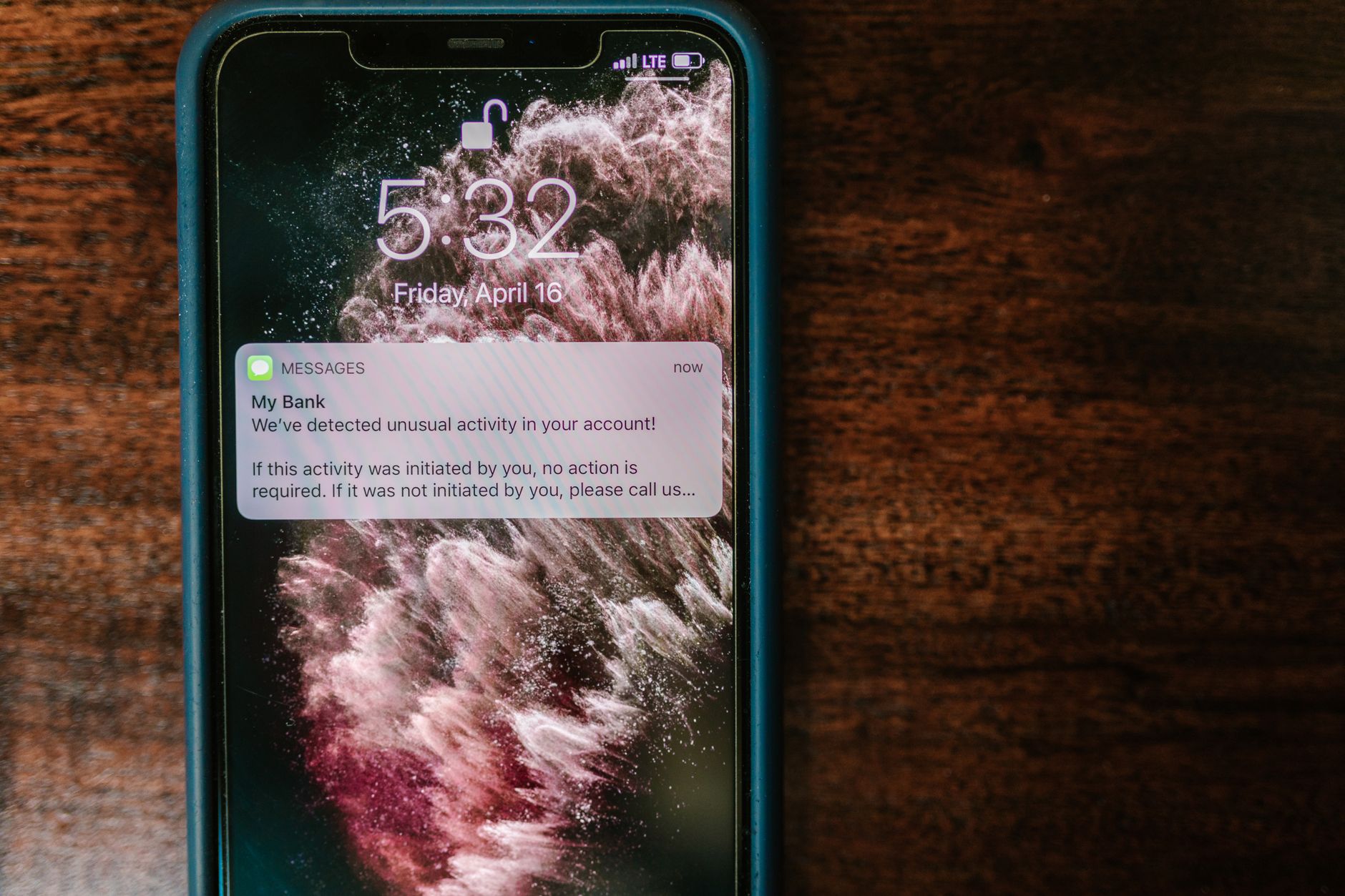
Katastrofa komputerowa rzadko wygląda jak film o hakerach z migającą zieloną konsolą. Dla zwykłego użytkownika to raczej spokojne popołudnie, jedno nieuważne kliknięcie i nagle:
- z konta znika kilka tysięcy złotych,
- bank blokuje wszystkie płatności,
- poczta i social media proszą o hasło, którego „niby” nie zmieniałeś,
- na ekranie pojawia się informacja, że pliki zostały zaszyfrowane i trzeba zapłacić okup,
- znajomi piszą, że dostali od ciebie dziwne wiadomości z linkiem.
Na poziomie technicznym to „tylko” wyciek danych, złośliwe oprogramowanie, przejęte konto. Na poziomie codziennego życia – stres, stracony czas, utrata pieniędzy, a czasem również zaufania innych, gdy z twojego konta poszły oszukańcze prośby o „pilną pożyczkę”.
Ważny szczegół: ogromna większość takich sytuacji nie ma nic wspólnego z geniuszem hakerów, tylko z przewidywalnymi, powtarzalnymi błędami użytkowników. Schematy są podobne, różni się tylko opakowanie.
Jak z jednego kliknięcia robi się łańcuch zdarzeń
Bezpieczne i niebezpieczne scenariusze w sieci często różni jedna decyzja podjęta w pośpiechu. Łańcuch zazwyczaj wygląda tak:
- Bodziec – mail, SMS, powiadomienie, komunikat w przeglądarce, wiadomość od „znajomego”.
- Automatyczna reakcja – kliknięcie w link lub załącznik bez zastanowienia, bo „trzeba to załatwić” albo „jestem ciekaw”.
- Mini-zadanie – zaloguj się, pobierz plik, włącz makra w dokumencie, podaj kod z SMS-a.
- Konsekwencje ukryte w tle – zainstalowany malware, podane loginy i hasła, przekazane dane kartowe.
- Skutki odroczone w czasie – włamanie do banku, sprzedanie twoich danych, przejęcie kont, szantaż.
Najgroźniejsze jest to, że w momencie kliknięcia nic spektakularnego się nie dzieje. Strona może wyglądać normalnie, mail może być poprawnie napisany. Katastrofa odsłania się dopiero za parę godzin lub dni, gdy atakujący wykorzysta już zdobyte informacje.
Dwa codzienne scenariusze: „kurier” i „pilna faktura”
Scenariusz „kurier”: SMS o treści „Nieudana próba doręczenia paczki. Dopłać 2,49 zł, aby odebrać przesyłkę” z linkiem. Kliknięcie prowadzi na stronę łudząco podobną do strony firmy kurierskiej. Formularz prosi o dane karty: numer, datę ważności, kod CVV. Po wpisaniu pojawia się komunikat o „błędzie płatności”, więc użytkownik próbuje jeszcze raz. Kilka godzin później z konta schodzi kilka większych transakcji kartą w zagranicznym sklepie.
Scenariusz „pilna faktura”: mail z tematem „NIEOPŁACONA FAKTURA – OSTATECZNE WEZWANIE”. W środku tekst po polsku, logo znanej firmy telekomunikacyjnej, załącznik „Faktura_2024_03.zip”. Po rozpakowaniu – niby dokument PDF, w rzeczywistości plik wykonywalny maskujący się ikoną PDF-a. Po uruchomieniu instaluje się ransomware – program szyfrujący pliki. Godzinę później wszystkie dokumenty i zdjęcia mają dziwne rozszerzenia, a w każdym katalogu pojawia się plik z żądaniem okupu.
W obu przypadkach nie było „hakowania” w hollywoodzkim stylu. Było tylko jedno nieuważne kliknięcie i powtarzalny schemat socjotechniczny: presja czasu, uwiarygodnienie znaną marką, prosta czynność „zapłać/otwórz”.
Pech czy skutek nawyków – gdzie przebiega granica
Łatwo zrzucić winę na pecha: „akurat na mnie trafiło”. Jednak gdy przyjrzeć się takim historiom, wychodzi na jaw wspólny mianownik:
- klikanie w linki z maili i SMS-ów bez sprawdzania,
- podawanie danych logowania „bo strona tak ładnie wyglądała”,
- używanie jednego hasła w wielu miejscach,
- brak kopii zapasowej ważnych plików,
- ignorowanie aktualizacji systemu i antywirusa.
To nie jest złośliwy los, tylko konsekwencja złych nawyków użytkownika. Tak jak zostawianie otwartych drzwi do mieszkania z kluczem w zamku nie jest „pechem”, jeśli któregoś dnia ktoś wejdzie do środka.
Dobra wiadomość: te same nawyki da się stosunkowo łatwo zmienić. Kilka prostych zasad zmniejsza ryzyko „cyberkatastrofy” o rząd wielkości – bez doktoratu z informatyki.
Jak mylą nas mózgi: psychologia kliknięcia i internetowe pułapki
Pośpiech, rutyna i klikanie z automatu
Większość błędów w sieci dzieje się nie dlatego, że ktoś jest „nietechniczny”, ale dlatego, że mózg działa w trybie autopilota. W pracy od rana do wieczora:
- odhaczasz maile,
- akceptujesz powiadomienia,
- przełączasz się między aplikacjami,
- od razu klikasz w to, co miga na ekranie.
W takim trybie łatwo potraktować każdy komunikat jak kolejny formularz „do odklikania”. Oszuści doskonale to rozumieją. Projektują maile i strony tak, by wtapiały się w tło codziennych zadań: wyglądają służbowo, mają poprawne logo, spokojny ton. Mają po prostu zostać „zrobione”, nie przeanalizowane.
Multitasking i presja czasu robią swoje. Gdy jednocześnie prowadzisz rozmowę telefoniczną, uzupełniasz raport i odbierasz kolejne maile, zdolność wyłapania drobnych sygnałów ostrzegawczych spada. Literówka w adresie nadawcy, dziwne rozszerzenie pliku czy nienaturalna prośba o przesłanie loginu zlewają się w szum informacyjny.
Zaufanie do znanych marek, znajomych i „autorytetów”
Człowiek ma naturalną tendencję do ufania wszystkiemu, co wygląda znajomo. Maile „od” banku, kuriera, operatora komórkowego czy serwisu społecznościowego od razu wydają się bardziej wiarygodne. Do tego dochodzi zaufanie do osób:
- „szef prosi o pilnye opłacenie faktury” – temat pisany z błędem, ale kto by to analizował, gdy trzeba coś szybko załatwić,
- „koleżanka z pracy” przesyła „zdjęcia z ostatniego wyjazdu” – w rzeczywistości jej konto zostało przejęte, a ktoś rozsyła z niego złośliwe linki.
Mechanizm jest prosty: jeśli coś jest spójne z oczekiwaniami (szef rzeczywiście prosi czasem o pilne przelewy, kurier faktycznie coś ostatnio przywoził), włączają się skróty myślowe. Zamiast analizy – odruch. Atakujący nie muszą łamać żadnych zabezpieczeń technicznych, wystarczy, że wejdą w te tory, którymi i tak już myślisz.
FOMO, ciekawość i „muszę to zobaczyć”
Internet świetnie gra na mechanizmach dopaminowych: powiadomienia, lajki, czerwone kropeczki, przyciski „zobacz więcej”. Oszuści korzystają z tego równie chętnie, co twórcy aplikacji. Stąd komunikaty w rodzaju:
- „Zobacz, kto oglądał twój profil”
- „Twoje konto zostanie dziś zablokowane – kliknij, aby potwierdzić dane”
- „Wyciekły dane twojego numeru – sprawdź, czy jesteś na liście”
Do tego dochodzi FOMO – lęk przed przegapieniem czegoś ważnego. Jeśli wiadomość sugeruje, że stracisz dostęp do konta, przelew nie dojdzie, przesyłka wróci do nadawcy, mózg reaguje stresem. A w stresie łatwiej o decyzje podejmowane na skróty, bez weryfikacji szczegółów.
„Mnie to nie dotyczy” – złudne poczucie bezpieczeństwa
Jeden z najgroźniejszych błędów to przekonanie, że cyberataki to sprawa wielkich firm, banków, może polityków, ale na pewno nie zwykłego użytkownika. W praktyce to właśnie zwykli użytkownicy są głównym celem, bo:
- mają pieniądze na koncie,
- przechowują prywatne zdjęcia i dokumenty,
- często używają tych samych haseł w wielu miejscach,
- nie mają działu IT, który ich zabezpieczy i przeszkoli.
Atakujący działają według statystyki. Jeśli wyślą dziesiątki tysięcy fałszywych wiadomości, nie potrzebują wysokiej skuteczności. Wystarczy kilka procent „klikających z automatu”, aby atak był opłacalny.
Pięciosekundowa pauza – drobny nawyk, ogromna różnica
Jednym z najprostszych i najskuteczniejszych nawyków jest świadoma pauza przed każdym kliknięciem w link, otwarciem załącznika czy podaniem danych. To dosłownie 5 sekund na zadanie sobie trzech pytań:
- Czy spodziewałem się tej wiadomości (maila/SMS-a/powiadomienia)?
- Czy kanał, którym to przychodzi, jest typowy (czy bank normalnie pisze do mnie SMS-em/mailem z linkiem)?
- Czy treść jest sensowna i bez błędów (literówki, dziwne sformułowania, nietypowe prośby)?
Ta mikroprzerwa wyłącza autopilota i uruchamia refleksję. Z czasem wchodzi w krew tak samo, jak odruch sprawdzania, czy drzwi są zamknięte, gdy wychodzisz z domu. Tracisz sekundę, zyskujesz znacznie spokojniejszą głowę.
Najczęstsze błędy przy poczcie e‑mail – skrzynka jako główna brama do kłopotów
Phishing: fałszywe maile, które udają prawdziwe
Poczta e‑mail jest jednym z ulubionych narzędzi oszustów. Jest tania, łatwo skalowalna i wciąż traktowana jak „poważny” kanał komunikacji. Najpopularniejszym scenariuszem jest phishing – wiadomość podszywająca się pod:
- bank lub inny serwis finansowy,
- portal społecznościowy,
- firmę kurierską, operatora, urząd,
- znaną markę sklepów internetowych.
Trzonem takiej wiadomości jest link, który prowadzi na stronę łudząco podobną do prawdziwej. Strona prosi o zalogowanie, potwierdzenie danych, czasem o podanie numeru karty. Jedyną realną różnicą jest adres URL – inna domena, dodatkowe znaki, literówki.
Typowe sygnały ostrzegawcze w phishingu mailowym:
- adres nadawcy z dziwną domeną (np. bank.pl@bezpieczne-konto.info zamiast adresu w domenie banku),
- pilny, alarmistyczny ton („Twoje konto zostanie dziś zablokowane”),
- link tekstowo wyglądający poprawnie, ale prowadzący gdzie indziej po najechaniu myszką,
- prośba o dane logowania lub kartę, co instytucje finansowe z zasady wykluczają w mailach.
Załączniki, które „udają” faktury, skany i dokumenty
Kolejna kategoria to złośliwe załączniki. Tu scenariusz jest bardzo prosty: mail wygląda jak zwykła korespondencja służbowa, a w środku:
- „Faktura za usługi”,
- „Oferta handlowa”,
- „CV kandydata”,
- „Skan podpisanej umowy”.
Problem zaczyna się, gdy załącznik ma rozszerzenie lub strukturę inną niż typowy dokument. Zamiast prostego PDF-a pojawia się:
- archiwum ZIP/RAR z plikiem .exe lub .scr w środku,
- dokument Office wymagający włączenia makr („aby zobaczyć treść, włącz makra”),
- plik z podwójnym rozszerzeniem, np. faktura.pdf.exe przy ukrytych rozszerzeniach w systemie.
Po uruchomieniu taki plik może zainstalować na komputerze keylogger (program zapisujący wciskane klawisze), ransomware, trojana zdalnego dostępu albo inny typ złośliwego oprogramowania. Osoba otwierająca załącznik często nie widzi żadnej reakcji, więc nie kojarzy go później z problemami.
Ignorowane drobne sygnały ostrzegawcze
W większości fałszywych maili można znaleźć drobne, ale charakterystyczne „zgrzyty”. To mogą być:
- literówki w nazwie firmy lub domenie,
- dziwne znaki diakrytyczne („ł” zamienione na „l” lub „t”),
- nietypowa forma grzecznościowa („Drogi Kliencie Użytkowniku”),
- niezgodność językowa – mail do polskiego klienta po angielsku od rzekomo lokalnej firmy,
- nietypowe godziny wysyłki, np. „pilne wezwanie” w środku nocy z polskiego urzędu.
Proste nawyki, które wzmacniają skrzynkę e‑mail
Zamiast liczyć na to, że „jakoś to będzie”, można zbudować kilka prostych rytuałów. Działają jak filtr bezpieczeństwa, który sam zakładasz na własną skrzynkę:
- Oddzielaj „czytanie” od „klikania”. Najpierw spokojnie przeczytaj treść, dopiero potem decyduj, czy klikasz w link lub otwierasz załącznik. Mózg ma wtedy szansę wychwycić nieścisłości.
- Sprawdzaj nadawcę „do końca”. Zawsze rozwijaj pełny adres e‑mail, a nie tylko wyświetlaną nazwę. „Biuro Obsługi Klienta Banku” może kryć adres w domenie zupełnie niezwiązanej z bankiem.
- Nie podawaj danych po kliknięciu w maila z zaskoczenia. Jeśli wiadomość prosi o login lub dane karty, samodzielnie wpisz adres strony w przeglądarce lub użyj zakładki. Nie idź na skróty przez link.
- Ustal inne kanały weryfikacji. W firmie – zasada, że przelewy powyżej określonej kwoty zawsze są potwierdzane telefonicznie. W życiu prywatnym – SMS lub telefon do znajomego, jeśli jego mail z prośbą o „pilne doładowanie” wygląda podejrzanie.
Te zasady nie eliminują ryzyka do zera, ale sprawiają, że atakujący mają z tobą dużo więcej pracy. W praktyce często odpuszczają i kierują się tam, gdzie opór jest mniejszy.
Konfiguracja poczty, która pomaga zamiast przeszkadzać
Sama skrzynka może sporo zrobić za ciebie, jeśli poświęcisz jej kwadrans konfiguracji. Kilka drobiazgów daje ogromną różnicę w codziennym bezpieczeństwie:
- Włącz wyświetlanie pełnych rozszerzeń plików. Gdy system pokazuje, że załącznik to faktura.pdf.exe, łatwiej zorientować się, że coś tu nie gra.
- Rozważ osobny adres e‑mail „do śmieci”. Newslettery, konkursy, jednorazowe rejestracje – wszystko trafia tam. Główna skrzynka służy do spraw ważnych, przez co mniej tonie w szumie.
- Używaj filtrów i folderów. Automatyczne odkładanie faktur, powiadomień systemowych czy social mediów w osobne katalogi sprawia, że maile nietypowe szybciej rzucają się w oczy.
- Wyłącz automatyczne pobieranie obrazków w wiadomościach od nieznanych nadawców. Niektóre z nich służą do śledzenia, czy i kiedy otwierasz maila; to cenna informacja dla spamerów i oszustów.
To jednorazowa inwestycja czasu, która każdego dnia oszczędza mnóstwo zbędnych decyzji „w biegu”.
Hasła, logowanie i „magiczne” linki – gdzie użytkownicy robią sobie pod górkę
Jedno hasło do wszystkiego – przepis na efekt domina
Używanie jednego, „dobrego” hasła w wielu miejscach to najczęstszy i najbardziej kosztowny błąd. Wystarczy wyciek z jednego, mniejszego serwisu (np. forum, sklepu z gadżetami), aby przestępcy spróbowali tego samego loginu i hasła w banku, poczcie, serwisach społecznościowych.
Ten scenariusz nie wymaga żadnego „hakowania”. To zwykła, masowa próba logowania na podstawie danych z wycieków, tzw. credential stuffing – automatyczne sprawdzanie, gdzie jeszcze to samo hasło zadziała.
„Silne hasło”, które tylko udaje silne
Wiele haseł wygląda na skomplikowane, ale w praktyce dla komputera są bardzo proste do złamania. Typowe pułapki:
- dodanie cyfry na końcu, np. Kasia1, Kasia2,
- zastąpienie liter podobnymi znakami, np. H4sł0!,
- korzystanie z prostych schematów typu MiastoRok! lub NazwaFirmy2024.
Takie kombinacje są pierwszym celem ataków słownikowych, w których program automatycznie sprawdza miliony najpopularniejszych haseł i ich oczywiste wariacje.
Jak tworzyć hasła, które da się zapamiętać, a trudno złamać
Najzdrowsze podejście to odejście od myślenia o haśle jako o „dziwnym ciągu znaków”. Dużo lepiej sprawdzają się dłuższe hasła‑frazy:
- Łącz kilka słów w jedno hasło. Np. trzy, cztery niepowiązane wyrazy z własną modyfikacją: interpunkcją, liczbami w środku, charakterystyczną pisownią.
- Buduj skojarzenia tylko dla siebie. Krótkie zdanie lub rymowanka przerobione na skrót z dodatkowymi znakami to coś, co mózg pamięta, a atakujący nie odgadnie.
- Stosuj różne „motywy” dla różnych typów usług. Co innego dla banków, co innego dla social mediów, jeszcze inaczej dla gier czy forów.
Przykładowa metoda: bierzesz zdanie, które łatwo przychodzi ci do głowy, np. „Co rano piję mocną kawę z mlekiem” i zamieniasz na CrpmkzM!2024. To tylko przykład, nie gotowy przepis, ale pokazuje kierunek: coś, co ma sens tylko dla ciebie.
Menadżer haseł – „zewnętrzna pamięć” dla logowań
Większość osób nie jest w stanie zapamiętać kilkudziesięciu różnych, silnych haseł. Stąd pokusa powtarzania tych samych kombinacji. Rozwiązaniem jest menadżer haseł – aplikacja lub wtyczka do przeglądarki, która przechowuje:
- unikalne hasła dla każdego serwisu,
- notatki z dodatkowymi danymi logowania (np. numer klienta),
- czasem także dane kart płatniczych.
Dostęp do menadżera chroni jedno, mocne hasło główne. Dobrze skonfigurowany menadżer:
- sam proponuje losowe, długie hasła,
- wpisuje je automatycznie w znanych serwisach,
- ostrzeże, jeśli dane logowania pojawiły się w znanych wyciekach.
Kluczowy nawyk: nie zapamiętuj haseł w przeglądarce „byle jak”. Zamiast tego korzystaj z jednego, świadomie wybranego narzędzia do haseł i trzymaj się go konsekwentnie na wszystkich urządzeniach.
Dwuskładnikowe logowanie – dodatkowy zamek w drzwiach
Nawet najlepsze hasło może w końcu gdzieś wyciec. Dlatego serwisy coraz częściej oferują dodatkową ochronę – tzw. uwierzytelnianie dwuskładnikowe (2FA lub MFA). Po podaniu hasła trzeba potwierdzić logowanie drugim elementem, np.:
- kodem z SMS‑a,
- aplikacją generującą tymczasowe kody,
- powiadomieniem „zatwierdź/odrzuć” w aplikacji mobilnej,
- fizycznym kluczem bezpieczeństwa (mały pendrive do logowania).
Jeśli ktoś pozna twoje hasło, nadal nie wejdzie bez tego drugiego składnika. To tak, jakby znał kod do domofonu, ale nie miał klucza do drzwi.
Najbezpieczniejsze są aplikacje generujące kody i fizyczne klucze. SMS‑y bywają przechwytywane lub opóźnione, ale i tak są lepsze niż brak dodatkowej ochrony.
„Magiczne linki”, które otwierają konto komuś innemu
Coraz więcej serwisów proponuje logowanie „bez hasła”, za pomocą jednorazowego linku wysyłanego na e‑mail. To wygodne, ale rodzi nowe ryzyka:
- przejęcie skrzynki e‑mail automatycznie oznacza przejęcie wszystkich kont, gdzie działa taki mechanizm,
- kliknięcie w stary, przechwycony link może otworzyć sesję zalogowaną na cudzym urządzeniu,
- użytkownik przestaje zwracać uwagę, gdzie dokładnie prowadzi link, bo „przecież to zaufany serwis”.
Bezpieczniejsze korzystanie z takich rozwiązań oznacza m.in.:
- traktowanie skrzynki e‑mail jak klucza do całej reszty – z mocnym hasłem i 2FA,
- regularne wylogowywanie się z sesji na współdzielonych komputerach,
- nieprzekazywanie nikomu otrzymanych linków, nawet „tylko na chwilę”.
Logowanie na cudzych urządzeniach i w publicznych sieciach
Czasem okoliczności kuszą, by „tylko na moment” zalogować się na swoje konto z komputera w hotelu, kafejce czy u znajomego. Problem w tym, że nie masz kontroli nad tym, co tam jest zainstalowane i jak skonfigurowana jest przeglądarka.
Typowe zagrożenia to:
- programy zapisujące wciskane klawisze,
- przeglądarki, które automatycznie zapisują hasła,
- obce rozszerzenia przechwytujące dane formularzy.
Jeśli już musisz skorzystać z obcego urządzenia:
- loguj się tylko tam, gdzie absolutnie trzeba,
- korzystaj z trybu prywatnego/przeglądania incognito,
- ręcznie się wyloguj i zamknij przeglądarkę po zakończeniu,
- zmień hasło po powrocie na własne, zaufane urządzenie, jeśli logowałeś się do czegoś naprawdę wrażliwego (np. banku).
Aktualizacje, antywirus i „to tylko kliknięcie dalej” – technika, której nie pozwalamy działać
Odkładanie aktualizacji „na potem”, które nigdy nie nadchodzi
Komunikaty o aktualizacjach systemu, przeglądarki czy aplikacji są dla wielu osób irytujące. Wysuwają się w najgorszym momencie, zasłaniają ekran, wymagają restartu. Odruchowo klikamy więc: „przypomnij później”, „jutro”, „za godzinę”.
Problem w tym, że te łatki bardzo często łatają realne dziury w zabezpieczeniach – takie, które przestępcy aktywnie wykorzystują. Od chwili publikacji poprawki do momentu, gdy większość użytkowników ją zainstaluje, trwa swoista „wyścigówka”: kto będzie szybszy, ty czy atakujący.
Dlaczego aktualizacje tak bardzo przeszkadzają i jak to obejść
Największym wrogiem aktualizacji jest nie brak wiedzy, tylko wygoda. Nikt nie lubi restartu w środku pracy. Da się to jednak ułożyć tak, żeby działało „w tle”, bez codziennego kombinowania:
- Włącz automatyczne aktualizacje tam, gdzie to możliwe. System operacyjny, przeglądarka, popularne programy – niech same pobierają i instalują poprawki.
- Ustal „okno serwisowe” dla siebie. Na przykład wieczorem raz w tygodniu sprawdzasz, czy coś jeszcze wymaga ręcznej aktualizacji i wtedy pozwalasz na restart.
- Nie odkładaj krytycznych komunikatów bezpieczeństwa. Jeśli aplikacja pisze wprost o „istotnej luce”, to sygnał, że lepiej przerwać pracę na kilka minut niż mierzyć się z konsekwencjami później.
Antywirus, który jest, ale „nie przeszkadza” – czyli po prostu nie działa
Wielu użytkowników instaluje program antywirusowy, a potem krok po kroku odbiera mu zęby, bo „za dużo pyta” i „wszystko blokuje”. Wyłączane są:
- skanowanie w czasie rzeczywistym,
- kontrola przeglądarki,
- ostrzeżenia przy podejrzanych stronach i załącznikach.
W efekcie antywirus staje się wygodną ikoną w zasobniku systemowym, która bardziej uspokaja sumienie niż faktycznie chroni.
Rozsądniejsze podejście to:
- pozostawienie podstawowej ochrony włączonej na stałe,
- wyłączanie jedynie funkcji, które realnie kolidują z pracą – po upewnieniu się, co dokładnie robią,
- regularne, pełne skanowanie systemu, np. raz na tydzień, najlepiej wtedy, gdy i tak odchodzisz od komputera.
Bezpieczeństwo przeglądarki – gdzie zaczyna się większość kliknięć
Przeglądarka to główna brama do internetu, a więc i do większości ataków. Tu pojawiają się wyskakujące okienka, fałszywe komunikaty, podejrzane rozszerzenia. Kilka prostych ustawień robi dużą różnicę:
- Aktualna wersja przeglądarki. Stare wersje zawierają luki, które bywają masowo wykorzystywane na zainfekowanych stronach.
- Rozszerzenia tylko z zaufanych źródeł. Wtyczki instalowane „z linka” mogą zbierać dane z odwiedzanych stron lub zmieniać wyniki wyszukiwania.
- Blokowanie wyskakujących okien tam, gdzie nie są potrzebne. Zmniejsza liczbę przypadkowych kliknięć w mylące komunikaty.
- Ostrożne obchodzenie się z powiadomieniami stron. Zbyt pochopne zgody na powiadomienia zamieniają pasek powiadomień w śmietnik, w którym giną te naprawdę istotne.
Fałszywe komunikaty o wirusach i „pilnych” skanowaniach
Jak rozpoznać straszaki i nie klikać „oczyszczania systemu” na ślepo
Strona nagle przyciemnia ekran, pojawia się migający czerwony komunikat „WYKRYTO 5 WIRUSÓW! NATYCHMIASTOWE SKANOWANIE WYMAGANE”, zegar odlicza sekundy, a głośnik wykrzykuje po angielsku, że masz zadzwonić pod numer pomocy technicznej. To nie jest troska o twoje bezpieczeństwo, tylko teatr paniki.
Większość takich „ostrzeżeń” nie pochodzi ani od twojego systemu, ani od prawdziwego antywirusa, ale z samej strony internetowej. Ich jedyny cel: skłonić do kliknięcia w przycisk „Skanuj teraz” albo zainstalowania „zalecanego programu ochronnego”.
Kilka prostych cech zdradza fałszywy alarm:
- komunikat otwiera się w zwykłej karcie przeglądarki, a nie w znanym oknie systemu lub twojego antywirusa,
- adres strony nie ma nic wspólnego z producentem twojego systemu ani programu bezpieczeństwa,
- pojawia się odliczanie „do utraty danych” lub groźby typu „system zostanie zablokowany”,
- komunikat próbuje zmusić do natychmiastowego telefonu pod podany numer albo zainstalowania „jednej koniecznej aplikacji”.
Najbezpieczniejsza reakcja to… nic nie klikać na tej stronie. Zamiast tego:
- zamknij podejrzaną kartę (lub całą przeglądarkę, jeśli karta się „wiesza”),
- uruchom ręczne skanowanie w swoim prawdziwym antywirusie, który jest zainstalowany na komputerze,
- nie dzwoń pod żadne numery podane na stronie i nie podawaj nikomu kodów zdalnego pulpitu.
Jeśli ekran faktycznie zablokował się i nie da się nic kliknąć, zwykły restart komputera zwykle „gasi” całą sztuczkę, bo to tylko okno w przeglądarce, a nie prawdziwa blokada systemu.
„Pomoc techniczna” na telefonie, która chce przejąć twój komputer
Kolejny numer to podszywanie się pod wsparcie techniczne Microsoftu, dostawcy internetu czy banku. Scenariusz jest prosty: dzwoni „konsultant”, mówi o rzekomych wirusach lub podejrzanej aktywności i namawia, żeby:
- wejść na wskazaną stronę,
- zainstalować program „do zdalnej pomocy”,
- wprowadzić kod, który poda.
W ten sposób sam zapraszasz obcą osobę na swój komputer. Od tego momentu może ona:
- przeglądać zapisane hasła w przeglądarce,
- logować się na twoje konta,
- instalować dowolne dodatkowe programy.
Prawdziwe firmy praktycznie nigdy same nie dzwonią z „wykrytymi wirusami” na domowy komputer, którego nawet nie mają w swojej ewidencji. Jeśli ktoś żąda natychmiastowego zainstalowania zdalnego pulpitu, traktuj to jak sygnał alarmowy.
Bezpieczniejszy schemat działania:
- zakończ rozmowę i samodzielnie znajdź oficjalny numer firmy na jej stronie (nie z SMS‑a ani maila),
- oddzwoń na ten numer i zapytaj, czy faktycznie inicjowali kontakt,
- nie instaluj żadnych narzędzi do zdalnego dostępu na prośbę niezweryfikowanej osoby.
Bezpieczeństwo w kieszeni – smartfon jako najsłabsze ogniwo
Telefon stał się mini‑komputerem, ale wielu użytkowników myśli o nim wciąż jak o „głupim” urządzeniu do rozmów. Efekt? Zachowania, na które nigdy nie pozwoliliby sobie na komputerze, na telefonie robią odruchowo: instalacja aplikacji „bo jest modna”, klikanie w losowe powiadomienia, zgody na wszystko.
Kilka typowych potknięć na smartfonach:
- instalowanie aplikacji spoza oficjalnego sklepu (APK z przypadkowych stron),
- akceptowanie wszystkich uprawnień, nawet jeśli aplikacja ich nie potrzebuje (latarka z dostępem do kontaktów i SMS‑ów),
- brak blokady ekranu albo bardzo proste odblokowanie typu „1234” czy kształt litery L,
- brak aktualizacji systemu i aplikacji przez miesiące.
Bezpieczniejsze nawyki na telefonie są w zasięgu kilku minut:
- korzystaj wyłącznie z oficjalnego sklepu (Google Play, App Store, oficjalny sklep producenta),
- czytaj, o jakie uprawnienia prosi aplikacja – jeśli budzi to sprzeczne odczucie, poszukaj alternatywy,
- włącz blokadę ekranu: PIN, odcisk palca, rozpoznawanie twarzy – cokolwiek jest dostępne, byle nie brak zabezpieczeń,
- skonfiguruj możliwość zlokalizowania i zdalnego wymazania telefonu na wypadek kradzieży lub zgubienia.
Dobrym sygnałem ostrzegawczym jest każdy komunikat typu „Ta aplikacja pochodzi z nieznanego źródła” – to moment, żeby zadać sobie pytanie, czy naprawdę jej potrzebujesz.
Publiczne Wi‑Fi – wygodne połączenie, łatwe podsłuchanie
Kawiarnie, dworce, hotele – niemal wszędzie czeka darmowe Wi‑Fi. Kuszące, bo oszczędza transfer z pakietu. Jednocześnie to środowisko, w którym twoje dane mogą krążyć „na wierzchu”, jeśli ktoś w tej samej sieci zdecyduje się je podsłuchiwać.
Największy problem nie polega nawet na tym, że ktoś od razu „włamie się” na twoje konto, ale że zobaczy to, co przesyłasz bez szyfrowania albo przechwyci niektóre dane do późniejszego wykorzystania.
Przy łączeniu się z publicznymi sieciami opłaca się wprowadzić kilka prostych zasad:
- nie loguj się do bankowości i innych krytycznych usług na nieznanym Wi‑Fi; jeśli musisz, użyj transmisji komórkowej,
- sprawdzaj, czy adres strony zaczyna się od
https://i czy przeglądarka nie pokazuje ostrzeżeń o certyfikacie, - wyłącz udostępnianie plików i funkcje typu „widoczny w sieci” na laptopie, zanim wejdziesz w obcą sieć,
- jeśli często korzystasz z publicznych sieci, rozważ użycie sprawdzonej sieci VPN (wirtualnej sieci prywatnej), która szyfruje cały ruch.
Częsty trick przestępców to tworzenie sieci Wi‑Fi o nazwie bardzo podobnej do tej hotelowej czy kawiarnianej („FreeCafe_WiFi” obok „Cafe_Free_Wifi”). Warto upewnić się u obsługi, jak dokładnie nazywa się oficjalna sieć, zanim się połączysz.
Udostępnianie ekranu, plików i całych kont – gdy wygoda wygrywa ze zdrowym rozsądkiem
Coraz więcej pracy i życia przenosi się do narzędzi online: dyski w chmurze, współdzielone dokumenty, wideokonferencje z opcją „pokaż mój ekran”. Każde z tych narzędzi ma przydatne funkcje udostępniania, które aż proszą się o nadużycia.
Typowe scenariusze, w których jedno nieprzemyślane kliknięcie robi duży bałagan:
- nadanie komuś pełnych uprawnień do edycji folderu w chmurze, gdzie trzymasz też dane finansowe lub skany dokumentów,
- włączenie udostępniania całego ekranu podczas rozmowy online, gdy w tle masz otwartą pocztę, hasła czy wrażliwe raporty,
- dzielenie się jednym kontem do serwisu czy aplikacji „bo tak wygodniej”, co rozmazuje odpowiedzialność i kontrolę.
Kilka drobnych zmian zachowania znacząco ogranicza ryzyko:
- udostępniaj konkretny plik, a nie cały folder, jeśli druga osoba nie musi widzieć reszty,
- podczas wideokonferencji wybieraj opcję „tylko to okno”, zamiast pokazywać cały ekran,
- jeśli już musisz współdzielić dostęp, użyj osobnych kont użytkowników lub ról z ograniczonymi prawami zamiast jednego, „głównego” logowania.
Wiele poważnych wycieków informacji w małych firmach nie wynika z wielkich ataków, tylko z tego, że ktoś kiedyś „na chwilę” dał dostęp do całego folderu, a link krąży później latami po mailach.
Uprawnienia w systemie – konto administratora na każdą okazję
Systemy operacyjne przewidują różne poziomy uprawnień użytkowników. Konto administratora może instalować programy, zmieniać ustawienia bezpieczeństwa, a w praktyce – zrobić z komputerem wszystko. I właśnie na takim koncie wielu użytkowników pracuje na co dzień.
To wygodne do momentu, gdy klikniesz w podejrzany plik lub stronę. Jeśli przeglądarka, czytnik PDF‑ów czy gra działa na koncie z pełnymi prawami, każda luka w nich umożliwia atakującemu wykonanie dowolnej operacji na twoim sprzęcie.
Prostszy i bezpieczniejszy model wygląda tak:
- codzienna praca na zwykłym koncie użytkownika,
- osobne konto administratora, którego używasz tylko do instalacji programów i większych zmian,
- akceptowanie komunikatów kontroli konta użytkownika (UAC) z namysłem, a nie mechaniczne klikanie „Tak”.
To trochę jak praca w firmie: nie każdy pracownik ma klucz do wszystkich pokoi. Dzięki temu pojedyncza pomyłka lub zła wola jednej osoby nie otwiera wszystkich drzwi naraz.
Kopie zapasowe jako ostatnia linia obrony przed „katastrofą po kliknięciu”
Nawet najbardziej rozsądne nawyki nie gwarantują, że nigdy nie klikniesz w zły link, nie otworzysz zainfekowanego załącznika ani nie padniesz ofiarą nowego ataku, którego jeszcze nikt nie zna. Gdy wszystko inne zawiedzie, różnicę między drobną irytacją a prawdziwą katastrofą robi kopia zapasowa.
Najgorszy moment na myślenie o backupie to chwila po tym, gdy stracisz dane. Dużo lepiej potraktować go jak rutynową czynność – trochę nudną, ale niezwykle skuteczną, gdy wydarzy się coś nieprzewidzianego.
Przydomowy „system kopii zapasowych” nie musi być skomplikowany. Liczy się kilka zasad:
- co najmniej jedna kopia danych poza głównym urządzeniem (dysk zewnętrzny, chmura),
- automatyczne tworzenie kopii, żeby nie polegać wyłącznie na własnej pamięci,
- okazjonalne sprawdzenie, czy kopie da się faktycznie odtworzyć (np. przywrócenie kilku losowych plików).
Prosty przykład z życia: osoba pracująca jako freelancer straciła laptopa w pociągu. Sprzęt przepadł, ale po zalogowaniu się na konto w chmurze mogła w ciągu jednego dnia odtworzyć większość dokumentów na nowym urządzeniu. Gdyby trzymała wszystko wyłącznie lokalnie, strata byłaby znacznie boleśniejsza.
Backup nie chroni przed samym kliknięciem w złośliwy link, lecz pozwala cofnąć skutki tego kliknięcia – przywrócić dane po ataku ransomware, awarii dysku czy zwykłym skasowaniu ważnego katalogu.
Najczęściej zadawane pytania (FAQ)
Jakie są najczęstsze błędy użytkowników prowadzące do „cyberkatastrofy”?
Najczęściej powtarza się kilka schematów: klikanie w linki z maili i SMS‑ów bez sprawdzania nadawcy, pobieranie i otwieranie załączników „na automacie”, podawanie danych logowania lub karty płatniczej na podejrzanych stronach, używanie jednego hasła do wielu usług oraz ignorowanie aktualizacji systemu i programów ochronnych.
To nie są spektakularne pomyłki, tylko drobne, codzienne nawyki. Jeden SMS „od kuriera”, jedno „ostateczne wezwanie do zapłaty” czy „logowanie” na stronie łudząco podobnej do banku potrafią uruchomić całą lawinę konsekwencji – od kradzieży z konta po przejęcie maila i social mediów.
Jak rozpoznać fałszywy SMS lub e‑mail od kuriera, banku czy operatora?
Na początek zwróć uwagę na trzy rzeczy: adres nadawcy (dziwne domeny, literówki, brak oficjalnej domeny firmy), treść pełną presji czasu („natychmiast”, „ostateczne wezwanie”, „konto zostanie dziś zablokowane”) oraz link prowadzący do nietypowego adresu strony. Oficjalne firmy nie proszą o podawanie pełnych danych karty czy loginu do banku przez link z SMS‑a.
Bezpieczne podejście jest proste: nie klikaj w link z wiadomości, tylko samodzielnie wejdź na stronę banku, firmy kurierskiej lub operatora przez zapisany adres lub wyszukiwarkę. W przypadku wątpliwości zadzwoń na oficjalną infolinię i zapytaj, czy faktycznie wysyłali daną wiadomość.
Co zrobić, jeśli kliknąłem podejrzany link albo otworzyłem załącznik?
Najpierw przerwij działania: zamknij stronę lub dokument i odłącz urządzenie od internetu (wyłącz Wi‑Fi, wyjmij kabel). Jeśli gdziekolwiek wpisałeś login, hasło lub dane karty, natychmiast zmień hasło w danym serwisie, a w przypadku karty skontaktuj się z bankiem i zastrzeż kartę lub ustaw czasową blokadę.
Potem uruchom pełne skanowanie komputera lub telefonu programem antywirusowym. Obserwuj konto bankowe i maile pod kątem nietypowych logowań czy transakcji. Gdy zauważysz zaszyfrowane pliki lub żądanie okupu (ransomware), nie płać – jak najszybciej skontaktuj się ze swoim działem IT lub specjalistą od bezpieczeństwa.
Jak uchronić się przed scenariuszem „fałszywy kurier” i „pilna faktura”?
W przypadku kuriera żadnych dopłat nie rób z linków w SMS‑ach. Jeśli potrzebna jest opłata, wejdź na stronę przewoźnika z własnej zakładki lub aplikacji i sprawdź status przesyłki. Żaden kurier nie potrzebuje pełnych danych twojej karty wraz z kodem CVV tylko po to, by doręczyć paczkę za kilka złotych dopłaty.
Przy „pilnych fakturach” przyjmij zasadę: nie otwieram załączników ZIP/EXE z niespodziewanych maili, nawet jeśli mają logo znanej firmy. Jeśli faktycznie spodziewasz się faktury, zaloguj się na konto klienta u operatora czy dostawcy i pobierz ją stamtąd. W firmach dobrze sprawdza się prosta reguła: każdą „pilną” prośbę o płatność weryfikujemy drugim kanałem (telefon, komunikator).
Jakie nawyki najbardziej zmniejszają ryzyko przejęcia konta lub pieniędzy?
Dużą ochronę dają drobne zmiany: nie klikać w linki z wiadomości „z rozpędu”, stosować różne, mocne hasła (najlepiej z menedżerem haseł) oraz włączyć dwuskładnikowe uwierzytelnianie (kod SMS lub aplikacja) wszędzie, gdzie się da – szczególnie w banku, mailu i mediach społecznościowych.
Do tego dochodzi regularne aktualizowanie systemu i programów oraz robienie kopii zapasowych najważniejszych plików – np. na zewnętrznym dysku odłączonym na co dzień od komputera. W praktyce taka „siatka bezpieczeństwa” sprawia, że pojedynczy błąd rzadziej kończy się pełną katastrofą.
Na czym polega „pięciosekundowa pauza” przed kliknięciem i jak ją wdrożyć?
Chodzi o krótkie zatrzymanie automatu w głowie. Zanim klikniesz w link, otworzysz załącznik czy podasz dane, zatrzymaj się dosłownie na kilka sekund i zadaj sobie proste pytania: kto jest nadawcą, czy się tego spodziewałem, co się stanie, jeśli tego nie zrobię od razu, czy mogę to zweryfikować innym kanałem?
Na początku można ustawić sobie „mentalny trigger”: każde hasło „pilne”, „natychmiast”, „ostatnia szansa” automatycznie uruchamia pauzę. Po kilku tygodniach taki mikro‑nawyk zaczyna działać sam, a właśnie te kilka sekund najczęściej decyduje, czy wpadniesz w pułapkę, czy ją zauważysz.
Czy zwykły użytkownik naprawdę jest celem ataków, skoro nie ma „ważnych danych”?
Tak, bo z perspektywy przestępcy „zwykły użytkownik” ma wszystko, co potrzebne: pieniądze na koncie, dane kart, dostęp do kont w serwisach, gdzie można rozsyłać kolejne oszustwa, a do tego zazwyczaj słabsze zabezpieczenia niż firmy. Masowe kampanie phishingowe są projektowane właśnie pod szeroką grupę odbiorców, nie pod „VIP‑ów”.
Atakujący nie analizują twojego życiorysu, tylko wysyłają tysiące identycznych wiadomości i liczą na odruchowe kliknięcia. Dlatego zmiana kilku codziennych przyzwyczajeń ma tak duże znaczenie – jesteś wtedy w tej grupie, na której statystycznie „się nie opłaca”.