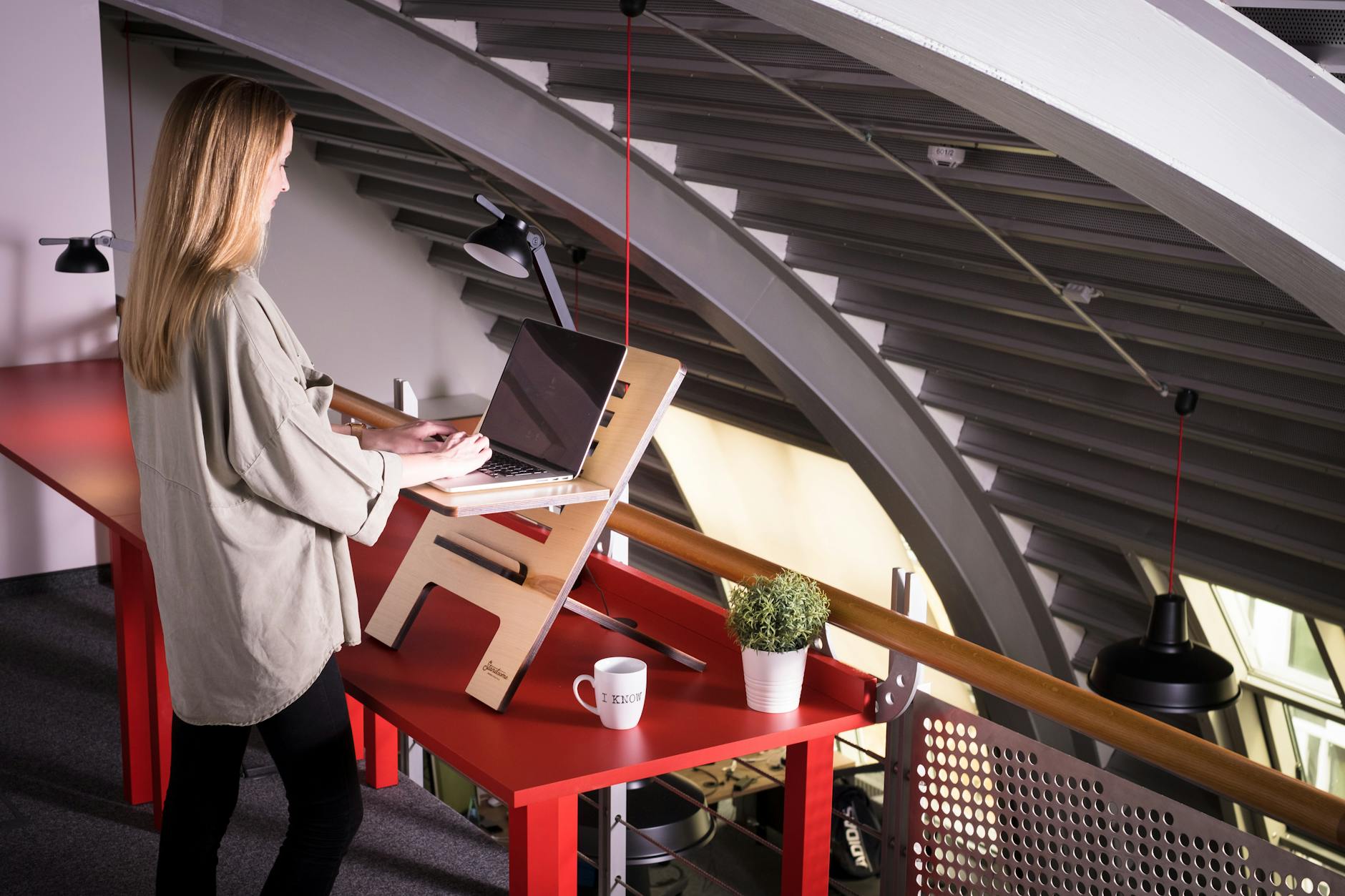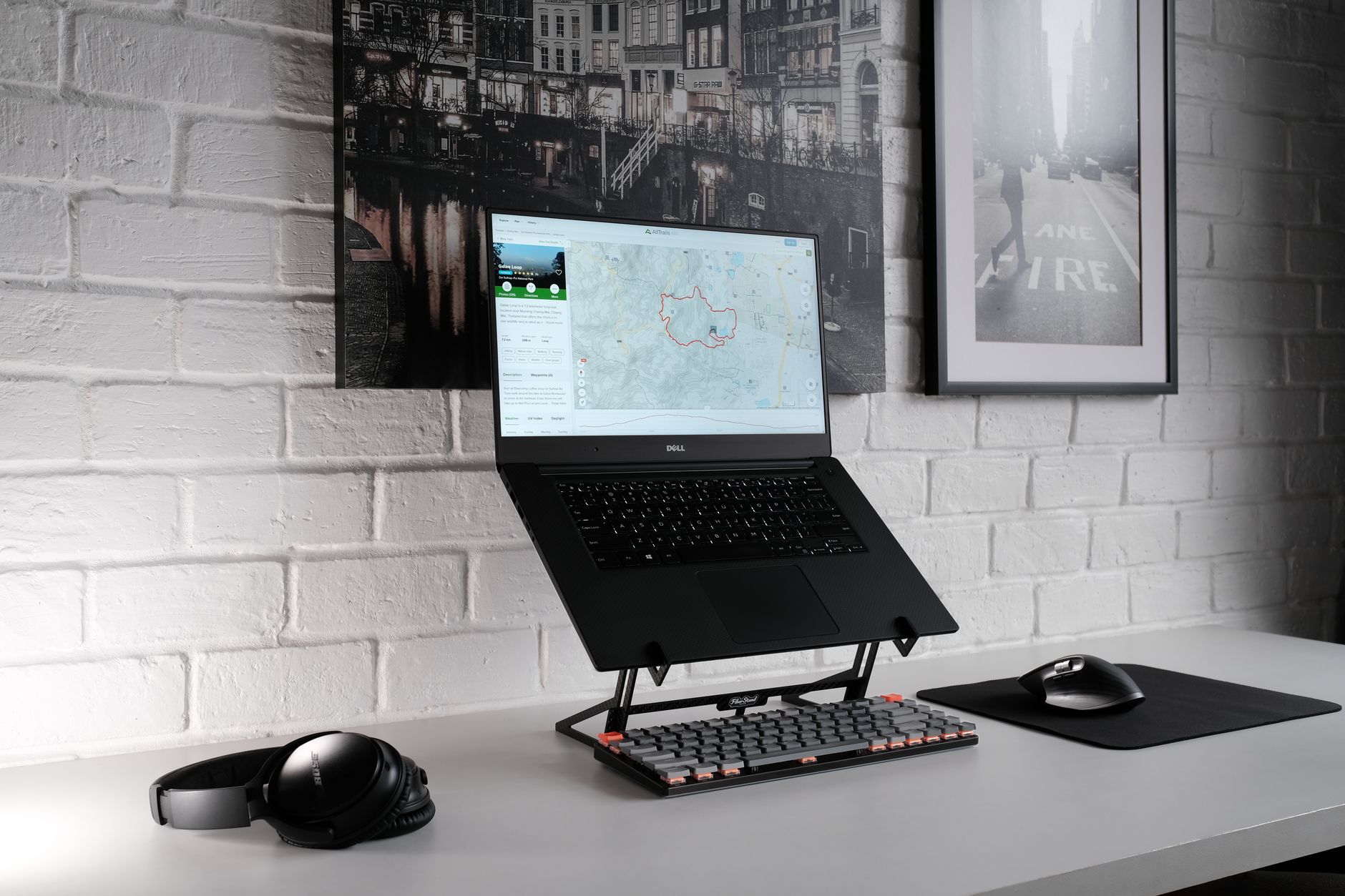
Sytuacja wyjściowa: boli kark, piecze między łopatkami, oczy zmęczone
Typowy scenariusz wygląda podobnie: po kilku godzinach przy laptopie zaczyna ciągnąć kark, piecze między łopatkami, oczy są suche, a nadgarstki drętwieją. Czasu na rewolucję w biurze brak, budżet też nie jest nieograniczony. Pojawia się myśl: „Może wystarczy jakaś podstawka pod laptopa albo stojak na monitor?”.
Kluczowe pytania brzmią: co konkretnie zmieni podniesienie ekranu, jaki rodzaj podstawki lub stojaka ma sens w Twojej sytuacji i jak to wszystko ustawić, żeby kręgosłup naprawdę odczuł ulgę, a nie tylko zyskał ładne tło do zdjęcia na LinkedIn.
Co dokładnie daje podstawka pod laptopa i stojak na monitor Twojemu kręgosłupowi
Pochylona głowa – mały ruch, duże obciążenie szyi
Gdy patrzysz w dół na ekran laptopa stojący płasko na biurku, głowa automatycznie wysuwa się do przodu i pochyla. Dla mięśni szyi oznacza to kilka dodatkowych kilogramów do utrzymania – przez wiele godzin dziennie. W praktyce kończy się to napięciem karku, bólem z tyłu głowy i uczuciem „sztywnej szyi”.
Podstawka pod laptopa lub stojak na monitor podnosi ekran tak, by linia wzroku była bliżej poziomu. Głowa nie musi tak mocno opadać, a mięśnie szyi pracują w zakresie, do którego są lepiej przystosowane. To nie jest subtelna poprawa: wystarczy zmniejszyć pochylenie głowy o kilkanaście stopni, by obciążenie mięśni szyi istotnie spadło.
Efekt zauważalny w praktyce: mniej potrzeby „łamania karku”, mniejsze uczucie zmęczenia szyi i rzadziej pojawiające się bóle promieniujące do barków.
Wysokość ekranu a barki i nadgarstki
Ciało działa jak układ naczyń połączonych. Jeśli ekran jest za nisko, pochylasz głowę i zaokrąglasz plecy, barki idą w górę, a dłonie wędrują za bardzo do przodu. To sprzyja zbyt dużemu napięciu mięśni wokół łopatek oraz nienaturalnemu ułożeniu nadgarstków, często wygiętych do góry i opartych o twardą krawędź blatu.
Podniesienie i lekkie odchylenie ekranu sprawia, że:
- łopatki łatwiej ustawić „w dół i do tyłu” (plecy prostują się niemal odruchowo),
- barki nie muszą się unosić, żeby oczy „dosięgnęły” do ekranu,
- klawiatura może leżeć bliżej krawędzi biurka, a przedramiona oprzeć się o blat lub podłokietniki.
W efekcie nadgarstki są w bardziej neutralnej pozycji – mniej zgięte, mniej uciskane o kant biurka. Dla osób, u których pojawia się mrowienie palców lub ból w okolicy nadgarstków, to często pierwsza zauważalna zmiana.
„Patrzę w dół na laptop” vs „patrzę na wprost na monitor”
Różnicę warto przećwiczyć od razu:
- Usiądź jak zwykle, patrząc w dół na laptop stojący na blacie. Zwróć uwagę, jak bardzo czujesz napięcie w dolnej części karku i jak bardzo głowa wysuwa się do przodu.
- Potem podłóż pod laptopa kilka grubych książek, tak by górna krawędź ekranu zbliżyła się do wysokości oczu. Popatrz prosto przed siebie i porównaj odczucia w szyi.
To prosty pokaz, co robi z ciałem zmiana kąta patrzenia. Podstawka i stojak robią to samo, tylko stabilniej i wygodniej na co dzień.
Jak podniesienie ekranu wpływa na biodra, kolana i lędźwie
Gdy ekran jest za nisko, ciało „ciągnie” do przodu. Siedzisz na przedniej krawędzi krzesła, miednica rotuje się do tyłu, a odcinek lędźwiowy traci naturalne wygięcie. Pojawia się znane uczucie zapadania się w krzesło i bólu w dolnej części pleców.
Po podniesieniu ekranu i ustawieniu go nieco dalej od ciała łatwiej jest:
- usiąść głębiej na krześle, tak by oparcie podpierało lędźwie,
- utrzymać kąt w biodrach i kolanach zbliżony do 90 stopni,
- stopy oprzeć stabilnie na podłodze lub podnóżku.
Nie rozwiązuje to wszystkich problemów z lędźwiami (rolę odgrywa też krzesło, mięśnie brzucha, nawyk siedzenia bez przerw), ale samo wyrównanie linii kręgosłupa od szyi do miednicy wyraźnie zmniejsza „przysiadywanie” i ból dolnych pleców.
Domowy „test szyi” i „test nadgarstków”
Bez sprzętu da się sprawdzić, gdzie najbardziej odbija się ustawienie ekranu.
Test szyi
- Ustaw laptop normalnie na biurku, usiądź jak zwykle.
- Spójrz na środek ekranu przez 30–60 sekund, nie zmieniając pozycji.
- Następnie, nie ruszając krzesła, spójrz na punkt w ścianie przed sobą – mniej więcej na wysokości oczu.
Jeżeli przy spojrzeniu na wprost szyja od razu się „rozluźnia”, a uczucie ciągnięcia w karku wyraźnie spada, to znak, że ekran jest za nisko i podstawka lub stojak rzeczywiście ma sens.
Test nadgarstków
- Połóż dłonie na klawiaturze laptopa tak, jak zwykle piszesz.
- Spójrz na kąt między przedramieniem a wierzchem dłoni. Jeżeli nadgarstek jest wyraźnie zgięty do góry, a jego dolna część opiera się o kant blatu, to układ jest niekorzystny.
- Spróbuj wsunąć klawiaturę bliżej krawędzi biurka i podeprzeć przedramiona na blacie lub podłokietnikach.
Jeżeli tego się nie da zrobić przy aktualnej wysokości ekranu, oznacza to, że podniesienie ekranu i dodanie zewnętrznej klawiatury będzie mocnym krokiem do przodu.
Zanim kupisz cokolwiek: szybka diagnostyka stanowiska i objawów
Co najbardziej boli i kiedy – kilka pytań kontrolnych
Zakup podstawki lub stojaka ma sens, gdy wiesz, który fragment układanki wymaga korekty. Dobrym startem jest odpowiedź na kilka krótkich pytań:
- Gdzie pojawia się ból najczęściej? Kark, barki, między łopatkami, lędźwie, nadgarstki, oczy?
- Po jakim czasie pracy przy komputerze dolegliwości się pojawiają? Po godzinie, po trzech, dopiero wieczorem?
- Czy ból zanika szybko po przerwie lub w weekend? Jeśli tak, problem zwykle jest silnie związany z ustawieniem stanowiska.
- Czy używasz głównie laptopa, czy masz monitor? I z którego ekranu częściej korzystasz?
Jeżeli dominują bóle szyi, karku i oczu, a pracujesz głównie na laptopie – wysokość ekranu jest kluczowym winowajcą. Gdy bardziej dokuczają lędźwie i pośladki, trzeba spojrzeć także na krzesło i czas jednorazowego siedzenia.
Wysokość ekranu vs krzesło i podparcie lędźwi
Podstawka i stojak regulują głównie położenie ekranu. Tymczasem część problemów z kręgosłupem wynika równie mocno z:
- zbyt miękkiego lub zbyt twardego krzesła bez podparcia lędźwi,
- za wysokiego lub za niskiego blatu biurka,
- braku możliwości oparcia przedramion.
Jeżeli ból lędźwi pojawia się niezależnie od tego, czy patrzysz w telefon, ekran, czy siedzisz przy stole bez komputera – sama podstawka może być za małą zmianą. W takiej sytuacji trzeba wziąć pod lupę także krzesło, sposób siedzenia i przerwy ruchowe.
Kiedy podstawka lub stojak robi 70% roboty
Z praktyki ergonomicznej wynika kilka prostych zależności:
- Jeśli pracujesz głównie na laptopie na płaskim blacie i boli przede wszystkim kark, szyja i górna część pleców – podstawka + zewnętrzna klawiatura potrafią zmienić większość układu na lepsze.
- Jeśli masz monitor, ale jest on bardzo niski (np. stoi na niskiej nóżce, a Ty zerkasz na niego z góry) – podniesienie go o kilka–kilkanaście centymetrów często jest najbardziej opłacalną poprawką.
- Jeśli pracujesz wiele godzin dziennie i dolegliwości są wieloogniskowe (kark, lędźwie, nadgarstki) – podstawka i stojak to ważne, ale tylko dwa elementy układanki.
Prosty test: gdzie „ląduje” Twój ekran przy wyprostowanych plecach
Usiądź na krześle tak, jak chciałbyś siedzieć: plecy oparte, stopy na podłodze, głowa neutralnie, wzrok na wprost. Dopiero wtedy spójrz, gdzie znajduje się Twój ekran:
- Jeżeli górna krawędź ekranu jest wyraźnie poniżej linii oczu – potrzebujesz podniesienia.
- Jeżeli, aby widzieć środek ekranu, musisz wyraźnie zgiąć szyję w dół – również.
- Jeżeli ekran jest tak blisko, że niemal dotykasz brodą klawiatury, a żeby oprzeć przedramiona, musisz odchylić się do tyłu – przyda się oddalenie i lekkie podwyższenie monitora lub laptopa.
Ten test dobrze pokazuje, czy problem leży głównie w położeniu ekranu, czy raczej w krześle, wysokości blatu i braku podparcia pleców.
Kiedy warto od razu pomyśleć o specjaliście
Podstawka i stojak to akcesoria, a nie leczenie. Do fizjoterapeuty lub lekarza dobrze jest trafić, gdy:
- bóle są silne i promieniujące (np. z karku do ramion, z lędźwi do nóg),
- pojawia się drętwienie lub mrowienie rąk, palców, stóp,
- bóle budzą z snu lub trwają także w dni bez pracy przy komputerze,
- wystąpił nagły, ostry ból po dźwignięciu czegoś ciężkiego, a praca przy biurku tylko go nasila.
Akcesoria ergonomiczne poprawiają komfort i odciążają układ mięśniowo-szkieletowy, ale przy takich objawach potrzebna jest diagnoza i indywidualne zalecenia.
Kluczowe zasady ustawienia ekranu, klawiatury i myszy – w skrócie
Orientacyjne ustawienie monitora
Niezależnie od tego, czy mowa o laptopie na podstawce, czy monitorze na stojaku, trzy parametry są kluczowe:
- Wysokość górnej krawędzi ekranu – zwykle na poziomie oczu lub maksymalnie kilka centymetrów poniżej. Przy okularach progresywnych górna krawędź ekranu może być nieco niżej, aby szyja nie odchylała się stale do tyłu.
- Odległość od oczu – orientacyjnie długość wyciągniętego ramienia. Ekran nie może być ani „pod nosem”, ani tak daleko, że mrużysz oczy przy czytaniu.
- Kąt nachylenia – lekkie odchylenie do tyłu, zwykle kilka–kilkanaście stopni. Dzięki temu dolna część ekranu nie wydaje się „bliższa” niż górna, a szyja nie musi się pochylać.
Układ dłoni, klawiatury i myszy
Drugim filarem są dłonie i przedramiona. Podstawowa zasada brzmi: nadgarstki w jednej linii z przedramionami, bez wyraźnego zgięcia w górę czy w dół.
- Klawiatura powinna leżeć blisko krawędzi biurka, żeby nie trzeba było wyciągać rąk daleko przed siebie.
- Przedramiona dobrze, gdy mogą się oprzeć na blacie lub stabilnych podłokietnikach, tak by barki nie wisiały w powietrzu.
- Mysz na tej samej wysokości co klawiatura, tak aby nie trzeba było unosić ramienia do góry. Jeżeli biurko jest bardzo wąskie, tu ramię VESA dla monitora często ratuje miejsce na mysz.
Pozycja nóg i miednicy
Nie da się mówić o zdrowych plecach bez spojrzenia na to, co dzieje się niżej:
- Biodra i kolana w okolicach kąta 90 stopni; lekkie odchylenie w którąkolwiek stronę (np. 100–110 stopni w biodrach) często jest bardziej komfortowe niż „szkolne” siedzenie pod kątem prostym.
- Stopy całe na podłodze lub stabilnym podnóżku – nie wiszą w powietrzu, nie opierają się tylko czubkami o ziemię.
- Miednica stabilnie na siedzisku, bez ciągłego zsuwania się na przód krzesła. Jeżeli po kilkunastu minutach lądujesz na samym brzegu, zwykle oznacza to zbyt niski ekran albo oparcie, z którego nie da się korzystać przy pracy.
Jeżeli któryś z tych elementów „rozjedzie się”, ciało natychmiast szuka kompensacji wyżej. Zbyt niskie krzesło pociąga za sobą uniesione barki i spięty kark, za wysoki blat wymusza z kolei odchylanie się na oparcie i wysuwanie głowy do przodu. W praktyce oznacza to, że nawet najlepsza podstawka czy zaawansowane ramię VESA nie zadziała w pełni, jeśli nogi i miednica są w niekorzystnej pozycji.
W szybkiej, domowej ocenie pomaga prosty schemat: najpierw stopy i kolana, potem biodra, dalej przedramiona i barki, na końcu ekran. Taka kolejność ułatwia wychwycenie, czy problem z bólem pleców wynika głównie z wysokości monitora, czy jednak z niedopasowanego krzesła. Dopiero gdy dolna część układu jest względnie stabilna, podnoszenie i odsuwanie ekranu daje pełny efekt – kark przestaje „gonić” za obrazem, a barki mogą opaść.
Przy zmianach warto działać etapami. Najpierw dopasowanie wysokości siedziska i ustawienie stóp, potem korekta położenia klawiatury i myszy, na końcu – fine tuning ekranu za pomocą podstawki lub ramienia. Taki porządek ogranicza chaos i ułatwia ocenę, która modyfikacja realnie zmniejsza napięcia, a która nie robi różnicy.
Całość sprowadza się do jednego pytania kontrolnego: czy po godzinie pracy w nowym układzie wstajesz od biurka mniej „połamany” niż wcześniej. Jeśli tak, nawet prosta podstawka pod laptopa lub niski stojak pod monitor wykonały swoje zadanie – odciążyły kręgosłup bez rewolucji w całym miejscu pracy.
Podstawki pod laptopa – przegląd typów i konkretne zastosowania
1. Składane podstawki mobilne – dla pracy „wszędzie i nigdzie”
To lekkie, kompaktowe konstrukcje, często aluminiowe, które po złożeniu mieszczą się w etui obok laptopa. Dają zwykle regulację kąta nachylenia, czasem niewielką regulację wysokości.
- Najlepiej sprawdzają się przy pracy hybrydowej i na wyjazdach: w pociągu, w kawiarni, przy kuchennym stole.
- Co realnie zmieniają: unoszą tył laptopa, więc ekran ląduje kilka centymetrów wyżej, a nadgarstki przestają opierać się o krawędź obudowy.
- Ograniczenia: bez zewnętrznej klawiatury ekran zwykle nadal jest zbyt nisko, żeby szyja była całkiem neutralna.
Praktyczny układ: student pracujący głównie na kampusie lub w bibliotece. Składana podstawka + cienka klawiatura Bluetooth w plecaku, mysz opcjonalnie. Zajmuje to niewiele miejsca, a kark przestaje wisieć nad ekranem przez kilka godzin dziennie.
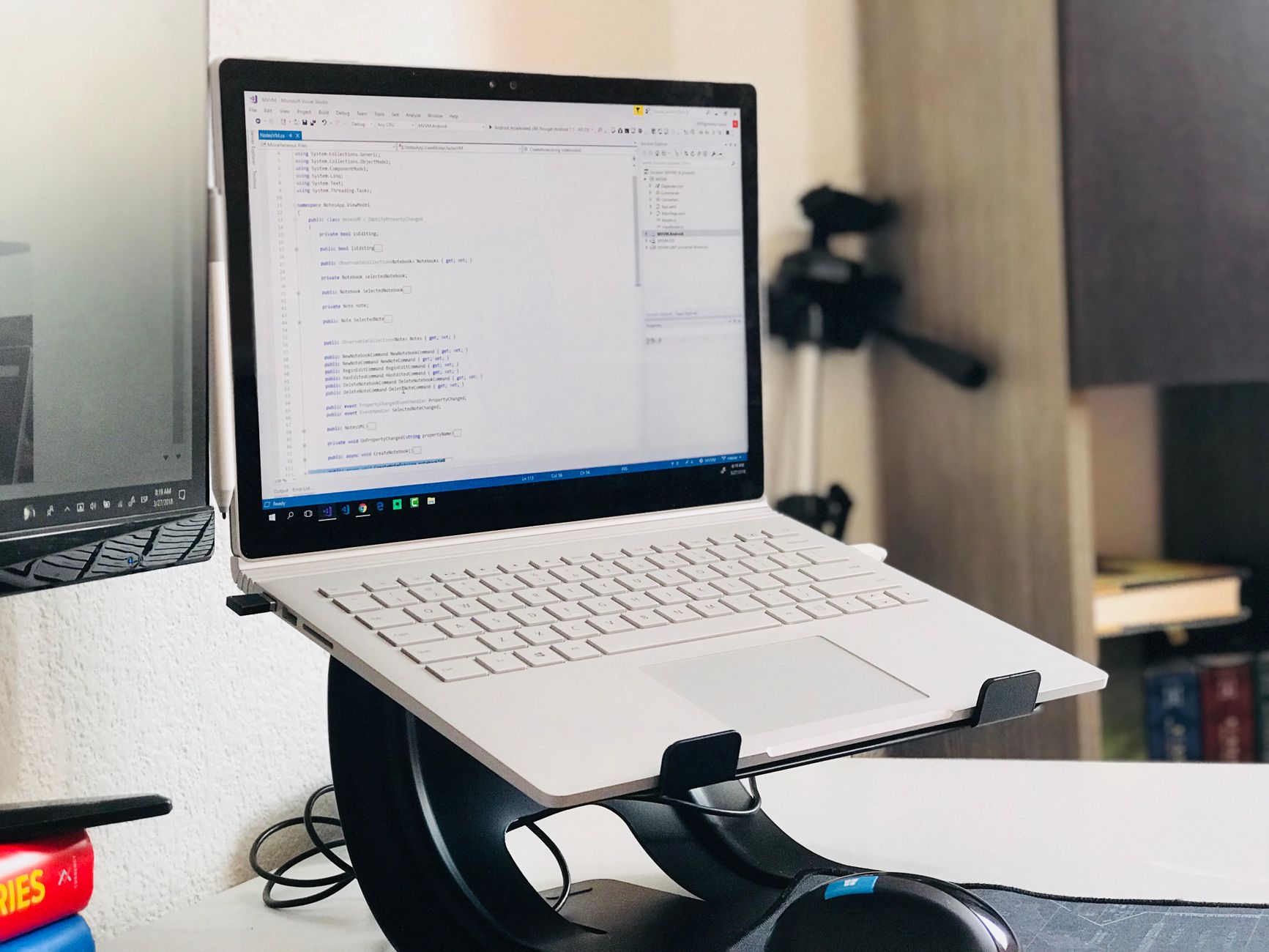
2. Biurkowe podstawki z regulacją wysokości – dla stałego stanowiska
To masywniejsze modele, często w formie małej „wieżyczki” z dużą płytą pod całego laptopa. Mają szerszy zakres regulacji wysokości i kąta niż wersje mobilne.
- Dla kogo: osoby pracujące głównie w jednym miejscu, np. w home office, na klasycznym biurku.
- Kluczowa zaleta: możliwość ustawienia ekranu prawie jak monitora – górna krawędź na wysokości oczu lub tuż poniżej.
- Na co patrzeć:
- Stabilność – szeroka podstawa i solidne zawiasy, żeby laptop nie „dygotał” przy pisaniu.
- Zakres wysokości – czy przy Twoim wzroście ekran faktycznie da się podnieść do sensownego poziomu.
- Wentylacja – otwory lub ażurowa konstrukcja zmniejszają ryzyko przegrzewania.
Przykład użycia: praca 8 godzin dziennie w domu, tylko laptop + monitor okazjonalnie. Laptop ląduje na wysokiej podstawce, podłączony do zewnętrznej klawiatury i myszy. Plecy opierają się o oparcie, ekran jest mniej więcej na wprost – obciążenie karku wyraźnie spada.
3. Ramiona i uchwyty do laptopów – gdy biurko jest małe
Niektóre ramiona monitorowe mają dodatkową tackę lub specjalny uchwyt na laptop. Pozwalają „zawiesić” komputer nad biurkiem, podobnie jak monitor.
- Zastosowanie: małe biurka, stanowiska z dwoma ekranami (monitor + laptop), biurka typu „crowded” – dużo sprzętu, mało blatu.
- Co dają ergonomicznie: duży zakres regulacji w pionie i poziomie, możliwość dosunięcia laptopa bliżej lub odsunięcia nad tył biurka.
- Na co uważać:
- nośność ramienia – czy udźwignie konkretny model laptopa,
- sposób montażu – zacisk do blatu vs przepust kablowy,
- łatwość regulacji – czy można jedną ręką podciągnąć ekran o kilka centymetrów.
W praktyce ramię z tacką na laptopa sprawdza się szczególnie tam, gdzie biurko jest krótkie, a trzeba jeszcze zmieścić zeszyty, dokumenty czy tablet. Laptop „wisi” wyżej, klawiatura i mysz zostają na blacie, a kręgosłup nie musi adaptować się do zbyt niskiego ekranu.
4. Podstawki z aktywnym chłodzeniem – kiedy mają sens
Modele z wbudowanymi wentylatorami są szeroko promowane, ale nie zawsze są potrzebne. Ich główne zadanie to poprawa przepływu powietrza pod laptopem.
- Mają sens, jeśli:
- laptop wyraźnie się przegrzewa, wentylatory pracują bardzo głośno,
- używasz go do zadań obciążających (obróbka wideo, gry, wiele wirtualnych maszyn).
- Nie zmienią wiele, jeśli laptop służy tylko do lekkiej pracy biurowej i nie ma tendencji do wysokich temperatur.
Od strony ergonomii kluczowe jest, czy taka podstawka pozwala na realną regulację wysokości i kąta. Jeśli jest tylko płaską „podkładką” z wentylatorami, wpływ na kręgosłup będzie minimalny.
Stojaki i ramiona do monitorów – jak dopasować do siebie i biurka
1. Proste podwyższenia pod monitor – najtańsza korekta wysokości
To klasyczne „półeczki” pod monitor: stała wysokość, czasem z miejscem na klawiaturę lub dokumenty pod spodem. Technicznie proste, ale często wystarczające.
- Dla kogo: użytkownicy z jednym monitorem, standardowe biurko, brak potrzeby częstego przestawiania ekranu.
- Główna korzyść: szybkie podbicie monitora o 8–15 cm bez ingerencji w mocowanie.
- Plus praktyczny: przestrzeń pod stojakiem można wykorzystać na klawiaturę lub notatnik – pomaga uporządkować blat.
Jeżeli szyja boli głównie dlatego, że monitor jest „za nisko”, taki prosty stojak bywa najbardziej opłacalnym zakupem: minimum funkcji, ale maksimum zmiany dla karku.
2. Stojaki z regulacją wysokości i kąta – kiedy potrzeba większej elastyczności
To rozwiązania montowane do standardowej podstawy monitora lub zastępujące ją. Dają możliwość regulacji w pionie, czasem lekkie obroty i pochylenie.
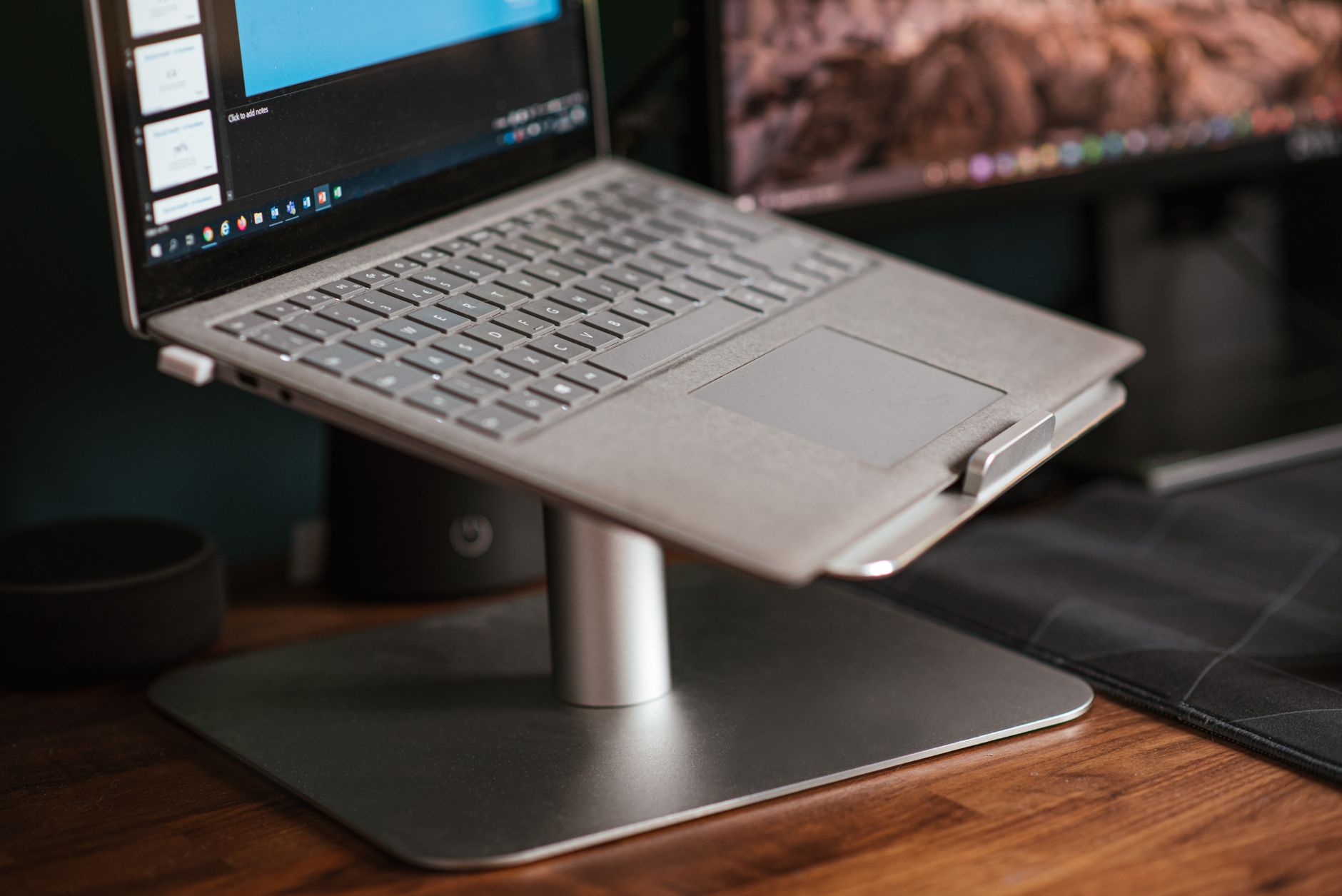
- Dobre rozwiązanie przy biurkach używanych przez kilka osób (np. w biurze współdzielonym) lub gdy często zmieniasz pozycję siedzącą.
- Kryteria wyboru:
- zakres regulacji – szczególnie istotny dla osób wysokich lub niskich,
- łatwość obsługi – czy da się bez wysiłku przesunąć monitor jedną ręką,
- stabilność obrazu – ekran nie powinien się „bujać” przy pisaniu na klawiaturze.
W wielu przypadkach to właśnie dodatkowe centymetry regulacji w pionie decydują, czy po dłuższej pracy oczy i kark są zmęczone, czy nie.
3. Ramiona VESA – największa swoboda ustawienia
Ramiona montowane do blatu (zacisk) lub przez otwór w biurku dają najszerszy zakres ruchu: góra–dół, przód–tył, obrót i pochylenie. Monitor „wisi” nad biurkiem, a pod nim pojawia się dodatkowe miejsce.
- Dla kogo:
- osoby korzystające z dwóch monitorów lub z monitora i laptopa,
- użytkownicy małych biurek, którym brakuje miejsca na dokumenty, notatnik, tablet,
- osoby często przełączające się między pracą z dokumentami papierowymi a ekranem.
- Techniczne punkty kontrolne:
- standard VESA monitora (np. 75×75, 100×100),
- waga ekranu – czy mieści się w przedziale obsługiwanym przez ramię,
- głębokość biurka – czy po odsunięciu monitora z przodu nadal zostanie miejsce na klawiaturę i mysz.
Ergonomicznie ramię VESA ułatwia „dogonienie” monitora do ciała zamiast ciągłego przesuwania się ku ekranowi. To szczególnie istotne, gdy często zmieniasz ułożenie krzesła lub siedzisz częściowo bokiem do biurka.
4. Dwa monitory lub monitor + laptop – jak ustawić, żeby kark nie cierpiał
Przy dwóch ekranach problemem staje się nie tylko wysokość, ale też to, gdzie patrzysz przez większość czasu.
- Scenariusz 1: dwa monitory o podobnej wielkości
- ustaw je jak najbardziej symetrycznie względem środka ciała,
- jeśli jeden jest „główny”, niech znajduje się centralnie, a drugi lekko pod kątem z boku,
- górne krawędzie obu ekranów powinny być na podobnej wysokości.
- Scenariusz 2: monitor + laptop
- monitor jako ekran główny – na wprost, na stojaku lub ramieniu,
- laptop z boku, na niższej podstawce, służy jako ekran pomocniczy,
- zewnętrzna klawiatura i mysz ustawione centralnie względem monitora, nie względem laptopa.
Jeśli szyja boli przy pracy na dwóch ekranach, pytanie kontrolne brzmi: na który ekran patrzę częściej i czy to właśnie on jest na wprost mojego tułowia? Korygowanie tego ustawienia zwykle daje szybszy efekt niż sama zmiana typu stojaka.
Jak dobrać podstawkę lub stojak do stylu pracy – konkretne scenariusze
Scenariusz 1: tylko laptop, małe mieszkanie, praca przy kuchennym stole
Cel: poprawić pozycję karku i dłoni bez robienia „biura” z całego pokoju.
- Sprzęt minimalny:
- składana podstawka pod laptopa z regulacją kąta,
- cienka zewnętrzna klawiatura + mała mysz bezprzewodowa.
- Ustawienie:
- podnieś tył laptopa na tyle, by ekran znalazł się wyraźnie wyżej niż blat,
- klawiatura i mysz lądują jak najbliżej krawędzi stołu,
- krzesło tak ustaw, by stopy stały stabilnie na podłodze; jeśli są zbyt wysoko – użyj niskiego podnóżka lub choćby stabilnego pudełka.
Po skończonej pracy całość można złożyć i schować do szafy. Fizycznie zmienia się głównie kąt patrzenia na ekran i ułożenie nadgarstków – czyli dwa najczęstsze źródła napięcia przy „kuchennym” trybie pracy.
Scenariusz 2: home office z jednym monitorem i laptopem
Cel: laptop jako stacja dokująca, monitor jako główny ekran, minimum skręcania szyi.
- Sprzęt:
- prosty stojak pod monitor lub ramię VESA (jeśli biurko jest wąskie),
- nieduża podstawka pod laptopa, ustawiona z boku.
- Ustawienie krok po kroku:
- monitor centralnie przed Tobą, górna krawędź na wysokości oczu,
- laptop z boku, lekko niżej, pod kątem, tak abyś nie musiał skręcać szyi o 90 stopni,
- klawiatura i mysz centralnie względem monitora – to on wyznacza „oś” ciała.
W tym układzie szyja przestaje być stale zwrócona w jedną stronę, a laptop nadal jest w zasięgu wzroku jako ekran pomocniczy (np. komunikatory, notatki).
Scenariusz 3: biuro stacjonarne, dwa monitory, dużo Excela lub kodu
Cel: długotrwała praca przy dwóch ekranach bez sztywnego karku i mrużenia oczu.
- Sprzęt:
- dwa ramiona VESA lub podwójny uchwyt na monitory,
- klawiatura pełnowymiarowa, mysz w rozmiarze dopasowanym do dłoni.
- Ustawienie:
- monitory jak najbliżej siebie, lekko zagięte w kształt „łuku”,
- główne okno pracy (np. kod, arkusz) na ekranie centralnym względem ciała,
- drugi ekran lekko pod kątem, ale bez konieczności pełnego skrętu szyi.
Co się zmienia fizycznie? Zamiast ciągłego „zamiatania” szyją na boki, ruch jest krótszy i bardziej kontrolowany. Oczy mniej się męczą, bo odległość do obu ekranów jest zbliżona.
Scenariusz 4: praca w ciągłym ruchu – coworking, klient, dom
Cel: mieć zawsze przy sobie minimum, które ratuje kark i nadgarstki.
- Sprzęt „w plecaku”:
- lekka, składana podstawka pod laptopa,
- mała, płaska klawiatura + mysz lub trackpad.
- Praktyczne założenie: w każdym miejscu, gdzie siadasz na dłużej niż godzinę, ustawiasz ten mini-zestaw. Nie ma znaczenia, czy to coworking, biuro klienta czy stolik w bibliotece.
To typowy kompromis: brak zaawansowanych ramion i stojaków, ale wyraźna poprawa ustawienia głowy i dłoni. Mięśnie mają mniej powodów, by się buntować – nawet jeśli biurka i krzesła zmieniają się co kilka dni.
Kluczowe jest wyrobienie nawyku: rozłożenie zestawu nie „kiedyś, jak będzie więcej czasu”, tylko od razu po usiąściu. Wielu osobom pomaga prosty próg: jeśli przewidujesz choć jedno poważniejsze zadanie przy komputerze, wyciągasz podstawkę i klawiaturę. Bez tego szybko wraca pochylanie się nad blatem i pisanie na wbudowanej klawiaturze, a więc także napięcia w karku i nadgarstkach.
Druga sprawa to wybór możliwie lekkiego, ale sztywnego sprzętu. Podstawka, która się chwieje na każdym biurku, w praktyce zaczyna leżeć w szufladzie. Warto więc realistycznie sprawdzić: czy da się ją rozłożyć w kilkanaście sekund, bez instrukcji i kombinowania z blokadami? Jeśli odpowiedź brzmi „nie”, to w dynamicznej pracy będzie zwyczajnie zbyt uciążliwa.
Przy częstych przenosinach pojawia się jeszcze jedno pytanie: co zrobisz, jeśli na miejscu będzie bardzo niski lub bardzo wysoki stół? Prosty test: ustaw laptopa na podstawce, usiądź prosto i sprawdź, czy możesz oprzeć całe stopy na podłodze, a przedramiona mieć mniej więcej równolegle do blatu. Jeśli w większości odwiedzanych miejsc się to nie udaje, do zestawu może dołączyć lekki, składany podnóżek albo chociaż „ratunkowy” blok książek na czas pracy.
W praktyce właśnie taki mobilny, świadomie dobrany „zestaw minimum” często decyduje, czy po dniu w rozjazdach plecy są tylko zmęczone, czy już wyraźnie obolałe. Sprzęt nie załatwia wszystkiego, ale ułatwia utrzymanie przyzwoitej pozycji, gdy warunki wokół zmieniają się co kilka godzin.
Jeśli spojrzeć na wszystkie opisane rozwiązania, wspólny mianownik jest jeden: chodzi o dopasowanie ekranu do człowieka, a nie człowieka do ekranu. Podstawka czy ramię do monitora to narzędzie, które ma dać kilka centymetrów i kilka stopni swobody więcej. To często wystarcza, żeby kark, barki i oczy przestały być „kosztem ubocznym” pracy przy komputerze, a stały się po prostu cichym tłem dnia.
Jak sprawdzić, czy nowe ustawienie naprawdę pomaga kręgosłupowi
Zmiana podstawki czy stojaka to dopiero początek. Pytanie brzmi: czy ciało faktycznie ma z tego korzyść, czy tylko „ładniej to wygląda na biurku”?
Prosty test z lustrem i telefonem
Zanim zaczną działać subiektywne wrażenia, można zrobić szybki, obiektywniejszy test.
- Ustaw stanowisko tak, jak planujesz pracować na co dzień, włącz typowe aplikacje, usiądź „jak zwykle”.
- Poproś kogoś o zdjęcie z boku (albo użyj samowyzwalacza w telefonie): widać ma być całą sylwetkę – od głowy po stopy.
- Sprawdź trzy punkty:
- czy głowa jest mniej więcej nad klatką piersiową, a nie mocno wysunięta w przód,
- czy przedramiona opierają się przynajmniej częściowo o blat lub podłokietniki,
- czy stopy leżą płasko na podłodze lub stabilnym podnóżku.
Jeżeli na zdjęciu głowa wyraźnie „ucieka” przed resztę ciała, to sygnał, że ekran nadal jest zbyt nisko lub za daleko, nawet jeśli stoi już na podstawce.
„Dziennik objawów” na dwa tygodnie
Ból bywa kapryśny. Jednego dnia szyja boli od razu, innego – dopiero wieczorem. Żeby ocenić wpływ zmian, przydaje się krótka notatka z kilku dni.
- Przez 10–14 dni zapisuj wieczorem w dwóch zdaniach:
- gdzie pojawia się dyskomfort (kark, między łopatkami, lędźwia, nadgarstki),
- ile godzin pracowałeś przy nowym ustawieniu, a ile „po staremu” (np. na kanapie z laptopem).
- Zwróć uwagę, czy:
- ból pojawia się później w ciągu dnia,
- jest słabszy (np. przeszedł z „ciągnięcia” do lekkiego zmęczenia),
- znikają poranne sztywności karku lub lędźwi.
Jeśli mimo świadomego korzystania z podstawki czy stojaka po dwóch tygodniach nie ma żadnej poprawy, albo ból się nasila, problem zwykle nie leży już tylko w ustawieniu ekranu.
Sygnały, że ustawienie nadal wymaga korekty
Nawet przy dobrym sprzęcie kilka prostych objawów podpowiada, że coś w konfiguracji jest nie tak.
- Ból między łopatkami – często oznacza, że ekran stoi zbyt daleko i musisz nieustannie „wyciągać” głowę i ramiona naprzód.
- Pieczenie karku po 30–60 minutach – zwykle efekt patrzenia stale w dół (laptop bez podstawki, monitor zbyt niski).
- Drętwienie palców lub nadgarstków – często związane z klawiaturą ustawioną za daleko od krawędzi biurka albo zbyt wysoko uniesionymi łokciami.
W wielu przypadkach wystarczy dosłownie kilka centymetrów: przesunięcie monitora bliżej, obniżenie ramienia VESA o jeden stopień czy dosunięcie klawiatury do krawędzi blatu.
Kiedy sama podstawka lub stojak nie wystarczy
Podkładka pod laptopa i dobry stojak potrafią bardzo dużo, ale nie rozwiążą każdego problemu z kręgosłupem. Pojawia się więc kolejne pytanie: kiedy szukać przyczyny gdzie indziej?
Typowe ograniczenia „samego sprzętu”
- Krzesło bez regulacji – gdy siedzisko jest za wysokie lub za niskie, nie da się jednocześnie:
- oprzeć stabilnie stóp,
- mieć łokci na poziomie blatu,
- utrzymać pleców blisko oparcia.
Wtedy nawet idealnie ustawiony monitor nie skompensuje złego ustawienia miednicy i lędźwi.
- Biurko o skrajnej wysokości – przy bardzo niskim blacie ręce stale się „załamują” w nadgarstkach; przy bardzo wysokim – barki mimowolnie unoszą się do góry.
- Brak przerw w pracy – sprzęt zmniejsza obciążenia statyczne, ale nie zastąpi ruchu. Jeśli siedzisz po 3–4 godziny bez wstawania, efekty będą ograniczone.
Kiedy przyda się fizjoterapeuta lub lekarz
Są sytuacje, w których dalsze kombinowanie z ustawieniem ekranu nie ma większego sensu bez konsultacji ze specjalistą.
- Silny, promieniujący ból:
- do ramienia, przedramienia, palców (szczególnie z drętwieniem),
- do pośladka, uda, łydki (tzw. „rwa”).
To może być sygnał ucisku na nerw lub innego poważniejszego problemu niż tylko ustawienie monitora.
- Ból budzący w nocy – jeśli szyja lub lędźwia regularnie wyrywają Cię ze snu, sprawa wykracza poza ergonomię biurka.
- Brak jakiejkolwiek poprawy mimo zmian – po kilku tygodniach pracy z lepszym ustawieniem, ruchem i przerwami dolegliwości powinny choć trochę zelżeć. Jeśli tak się nie dzieje, przyczyna może leżeć w samej kondycji kręgosłupa.
Fizjoterapeuta często zaczyna od analizy tego, jak siedzisz i jak używasz sprzętu. Dobrze więc zabrać zdjęcia stanowiska i krótko opisać, jak zmieniałeś ustawienia. To pozwala oddzielić problemy „techniczne” (do poprawy podstawka, wysokość krzesła) od tych stricte zdrowotnych.
Minimalny zestaw na start – jeśli budżet jest ograniczony
Nie każdy od razu wymienia krzesło, kupuje ramię VESA i dwa monitory. Co wtedy ma największy sens przy niewielkich wydatkach?
Priorytet 1: zewnętrzna klawiatura i mysz
Przy pracy z laptopem to często najkorzystniejsza zmiana w relacji cena–efekt.
- Dlaczego w praktyce pomaga:
- pozwala podnieść ekran laptopa wyżej (na książkach, pudełku, prostej podstawce),
- zmniejsza zgięcie nadgarstków, bo dłonie nie wiszą nad krawędzią obudowy,
- ułatwia przyjęcie bardziej neutralnej pozycji barków.
- Na co zwrócić uwagę przy wyborze tanich modeli:
- niski profil klawiszy,
- brak bardzo wysokich „nóżek” z tyłu – duże uniesienie klawiatury zwiększa zgięcie nadgarstków,
- mysz dopasowana do wielkości dłoni, nawet jeśli to podstawowy model.
Priorytet 2: proste podniesienie ekranu
Jeśli budżet jest naprawdę symboliczny, rolę podstawki może na chwilę wziąć na siebie domowa biblioteczka. Tu jednak pojawia się jedno „ale”.
- Sprawdza się, gdy:
- laptop lub monitor stoją stabilnie,
- możesz w miarę precyzyjnie dobrać wysokość (dodać/odjąć jedną książkę).
- Przestaje mieć sens, gdy:
- ekran stoi za daleko i nie da się go dosunąć z powodu stosu książek,
- za każdym razem musisz wszystko rozbierać i składać od zera.
Wtedy nawet niedroga, regulowana podstawka bywa wygodniejsza – właśnie dlatego, że można ją ustawić w kilka sekund i łatwo skorygować wysokość.
Priorytet 3: najprostszy podnóżek
Często przeoczany element, który robi dużą różnicę, gdy biurko jest zbyt wysokie, a krzesło nie ma regulacji.
- Rozwiązania „na już”:
- stabilne pudełko, niska skrzynka, gruby katalog – cokolwiek, co nie ugina się pod ciężarem nóg,
- wysokość tak dobrana, by kolana znajdowały się nieco niżej lub na poziomie bioder.
- Co to zmienia dla kręgosłupa:
- łatwiej utrzymać neutralne ustawienie miednicy,
- lędźwia mniej „zjeżdżają” w stronę oparcia, co zmniejsza przeciążenie dolnej części pleców.
Małe modyfikacje, które wzmacniają efekt podstawki i stojaka
Podstawka pod laptopa i stojak na monitor tworzą szkielet stanowiska. Kilka drobnych przyzwyczajeń potrafi jednak przesądzić, czy kręgosłup odczuje różnicę.
Reguła 20–5–20 dla oczu i karku
Chodzi o prosty rytm pracy, który ogranicza zarówno napięcie szyi, jak i zmęczenie wzroku.
- Co 20 minut – oderwij wzrok od ekranu.
- Na około 20 sekund – popatrz w dal, najlepiej na obiekt oddalony o kilka–kilkanaście metrów.
- Przynajmniej co 5 takich „cykli” – wstań na minutę–dwie, przeciągnij się, przejdź kilka kroków.
Sam stojak nie zmieni tego, że statyczne siedzenie pogarsza ukrwienie mięśni karku. Krótka zmiana pozycji bywa w tym kontekście równie ważna jak dodatkowe 5 cm wysokości ekranu.
Porządek na blacie a pozycja ciała
Bałagan na biurku nie jest wyłącznie kwestią estetyki. Jeżeli dokumenty, notatnik czy tablet leżą w losowych miejscach, ciało nieuchronnie zaczyna się do nich „doginać”.
- Praktyczny układ:
- najczęściej używane rzeczy (telefon, notes, długopis) układaj po tej stronie, po której jest mysz – ograniczasz kręcenie tułowiem,
- rzeczy rzadziej używane lądują dalej, za klawiaturą lub z boku.
Jeśli kilka razy dziennie sięgasz po notatnik leżący za monitorem, niemal automatycznie pochylasz górną część pleców. Po tygodniu czy dwóch to robi różnicę.
Kontrolne pytanie na koniec dnia
Prosty nawyk, który pomaga wychwycić, że ustawienie znowu się „rozjechało”:
- Po wyłączeniu komputera rozejrzyj się po biurku i zadaj sobie jedno pytanie: gdy jutro usiądę dokładnie tak, jak teraz wszystko stoi, czy głowa i ręce naturalnie ustawiają się w osi monitora?
Jeśli odpowiedź brzmi „nie” – korekta powinna nastąpić od razu, zanim przyzwyczaisz się do nowego, mniej korzystnego układu.
Jak sprawdzić, czy nowe ustawienie faktycznie pomaga kręgosłupowi
Po zmianie podstawki lub stojaka ciało potrzebuje kilku dni, żeby się „przestawić”. Zamiast zgadywać, lepiej przyjąć prosty, krótki schemat kontroli.
Krótki test po 3–5 dniach
Najpierw obserwacja: co się zmieniło od momentu wprowadzenia nowego układu?
- Ocena bólu w skali 0–10:
- przed zmianą zapisz orientacyjną wartość bólu karku, pleców, nadgarstków po całym dniu,
- po 3–5 dniach pracy w nowym ustawieniu porównaj te wartości.
Chodzi o trend: lekki spadek o 1–2 punkty to już sygnał, że idziesz w dobrym kierunku.
- Czas do pierwszego dyskomfortu – zanim coś zaboli, zwykle pojawia się sztywność:
- zwróć uwagę, po ilu minutach/godzinach zaczynasz się wiercić na krześle,
- jeśli wcześniej było to np. 30 minut, a teraz 60, ustawienie najpewniej jest korzystniejsze.
Co mierzyć po 2–3 tygodniach
Po dłuższym czasie można już ocenić, czy zmiany są trwałe, czy tylko „kosmetyczne”. Pomagają w tym trzy pytania kontrolne.
- Czy ból pojawia się rzadziej czy z tą samą częstotliwością?
- rzadziej, ale bywa równie intensywny – najczęściej potrzeba dalszego dopracowania ustawienia,
- tak samo często i z tą samą siłą – sama podstawka/stojak może być niewystarczająca, wracamy do szerszej diagnostyki.
- Czy częściej łapiesz się na tym, że siedzisz prościej „bez myślenia”?
To praktyczny wskaźnik, że nowa konfiguracja sprzyja neutralnej pozycji, zamiast zmuszać do ciągłej korekty. - Czy zmęczenie pod koniec dnia jest inne niż wcześniej?
Nawet jeśli ból jeszcze wraca, wielu użytkowników zauważa, że po zmianie ustawienia mniej bolą oczy, a napięcie karku jest „płytsze”. To też liczy się jako efekt.
Kiedy korygować ustawienie, a kiedy dać sobie czas
Nowa pozycja potrafi przez kilka dni powodować nietypowe odczucia – to nie zawsze sygnał, że coś ustawiono źle.
- Warto od razu skorygować ustawienie, gdy:
- ból pojawia się niemal natychmiast po usiąściu do biurka,
- musisz wyraźnie unosić barki, żeby sięgnąć do klawiatury,
- czujesz intensywne ciągnięcie z tyłu szyi od pierwszych minut pracy.
- Można dać sobie 3–4 dni na adaptację, gdy:
- pojawia się umiarkowane „zakwasy‑podobne” zmęczenie mięśni między łopatkami,
- szyja wydaje się „inaczej obciążona”, ale dolegliwości mieszczą się w lekkim dyskomforcie.
Najczęstsze błędy przy korzystaniu z podstawek i stojaków
Sprzęt bywa dobrze dobrany, ale efekt psuje kilka powtarzalnych nawyków. Co zwykle szwankuje?
Ekran za wysoko „na siłę wyprostowany”
Chęć uniknięcia pochylania się kończy się przeciwnym problemem – głowa zaczyna lekko odchylać się do tyłu.
- Objawy:
- pieczenie z tyłu czaszki,
- uczucie „ciągnięcia” pod potylicą po kilku godzinach.
- Korekta:
- obniż ekran o 1–2 cm i sprawdź, czy środkowa linia tekstu wypada nieco poniżej linii wzroku,
- zobacz, czy możesz ruszać oczami, a nie całą głową, aby czytać górną część ekranu.
Podstawka pod laptopa bez zewnętrznej klawiatury
Laptop uniesiony wysoko, a dłonie dalej na wbudowanej klawiaturze – to prosta droga do przeciążenia barków.
- Co się wtedy dzieje:
- łokcie wędrują w bok i w górę,
- barki ustawiają się w lekkim uniesieniu, co nasila napięcie karku.
- Rozwiązanie minimalne:
- jeżeli nie możesz kupić klawiatury od razu – ustaw podstawkę niżej, żeby ręce nie musiały „iść w górę”,
- traktuj pełne uniesienie ekranu jako etap dopiero po dokupieniu prostego zestawu klawiatura + mysz.
Stojak na monitor ustawiony „na oko”
Częsty scenariusz: pierwszy dzień po zakupie – staranne mierzenie, później stopniowe przesuwanie monitora „jak wygodnie”. Po miesiącu układ jest daleki od pierwotnego.
- Szybka kontrola raz na tydzień:
- usiądź w pozycji roboczej, oprzyj plecy, zamknij oczy,
- otwórz je i sprawdź, gdzie naturalnie trafia wzrok:
- jeśli poniżej połowy ekranu – monitor jest za wysoki,
- jeśli powyżej górnej krawędzi – monitor jest za niski lub zbyt blisko.
- Dobre nawyki przy ramieniu VESA:
- oznacz na słupku ramienia „bazową” wysokość np. taśmą,
- gdy po spotkaniu online przechylisz ekran, po zakończeniu wróć do tego oznaczenia.
Brak spójności między wysokością krzesła a wysokością ekranu
Podnoszenie samego monitora bez spojrzenia na całe stanowisko prowadzi do kolejnych kompromisów.
- Typowy łańcuch zdarzeń:
- podnosisz ekran, żeby nie pochylać głowy,
- musisz podnieść krzesło, żeby utrzymać łokcie przy blacie,
- stopy zaczynają wisieć, więc napinasz uda, aby się „trzymać” krzesła.
- Szybka korekta:
- najpierw ustaw krzesło tak, żeby stopy stabilnie dotykały podłogi (albo podnóżka),
- dopiero potem dopasuj stojak pod tę wysokość, nie odwrotnie.
Jak dobrać podstawkę lub stojak do stylu pracy – krótkie scenariusze
Różne tryby pracy wymagają innych kompromisów. Wspólny mianownik jest jeden: ustawienie ma być realistyczne do utrzymania na co dzień.
Scenariusz 1: Małe biurko i praca głównie na laptopie
Tu gra się toczy o każdy centymetr blatu.
- Sprzęt, który zwykle się sprawdza:
- składana podstawka pod laptopa o niewielkim „śladem” na biurku,
- wąska, zewnętrzna klawiatura bez bloku numerycznego,
- mysz lub trackpad możliwie blisko klawiatury.
- Ustawienie w praktyce:
- laptop na podstawce mniej więcej na środku biurka,
- klawiatura dosunięta do krawędzi blatu, tak by przedramiona miały oparcie,
- mysz tuż obok, bez zbędnych przedmiotów pomiędzy.
Scenariusz 2: Praca hybrydowa – częste przejazdy między domem a biurem
W tym układzie kluczowa staje się mobilność i szybkość rozkładania stanowiska.
- Na co postawić:
- lekka, składana podstawka pod laptopa mieszcząca się do plecaka,
- kompaktowa klawiatura i mysz bezprzewodowa (mniej kabli do przepinania),
- w biurze – stojak lub ramię na monitor, w domu – same akcesoria do laptopa.
- Praktyczny trik:
- ustal „domyślne” wysokości w obu lokalizacjach (np. zaznaczone taśmą na ramieniu),
- dzięki temu po kilku sekundach masz powtarzalne, przewidywalne ustawienie, zamiast każdorazowego „na oko”.
Scenariusz 3: Jeden monitor + laptop jako drugi ekran
Układ popularny w biurach, ale często ustawiony przypadkowo.
- Rozsądny porządek ekranów:
- monitor na stojaku ustawiony centralnie naprzeciwko Ciebie – to ekran główny,
- laptop na podstawce z boku, lekko pod kątem, jako ekran pomocniczy (np. komunikatory, dokumenty pomocnicze).
- Dlaczego takie ustawienie:
- głowa ma jeden punkt „domyślny” (monitor),
- rzadziej dochodzi do sytuacji, w której przez większość dnia jesteś skręcony w jedną stronę do laptopa stojącego bokiem.
Scenariusz 4: Dwa monitory na ramionach
Rozwiązanie wygodne, ale łatwo przesadzić z rozpiętością ustawienia.
- Ustawienie wyjściowe:
- krawędzie monitorów delikatnie zbliżone, tak aby tworzyły lekki „łuk” wokół Twojej pozycji,
- ten, na którym pracujesz częściej, ustawiony niemal na wprost, drugi – lekko pod kątem.
- Na co uważać:
- zbyt szerokie rozstawienie monitorów wymusza częste, duże skręty szyi,
- różnice wysokości między ekranami powinny być minimalne, inaczej mięśnie szyi pracują asymetrycznie.
Techniczne cechy podstawek i stojaków, które faktycznie mają znaczenie
Parametrów w opisach produktów jest sporo. Nie wszystkie przekładają się na realny komfort pracy.
Regulacja w dwóch płaszczyznach zamiast „tylko trochę wyżej”
Najczęściej używanym zakresem regulacji jest kilka centymetrów w górę i niewielka zmiana kąta nachylenia.
- W praktyce:
- podstawka z możliwością ustawienia wysokości i kąta pozwala dopasować ekran do różnych osób i foteli,
- monitory na ramieniu VESA z regulacją góra–dół i przód–tył ułatwiają zachowanie odpowiedniej odległości oczu od ekranu.
- Kiedy „stały” stojak wystarczy:
- gdy z danego biurka korzysta jedna osoba,
- gdy wysokość blatu i krzesła są już dobrze dobrane, a brakuje tylko kilku centymetrów podniesienia monitora.
Stabilność i nośność zamiast „designu”
Przy zakupie podstawek pod laptopy o większej przekątnej lub monitorów powyżej 24 cali stabilność staje się krytyczna.
- Na co spojrzeć przed zakupem:
- maksymalne obciążenie podane przez producenta – zestaw je z wagą Twojego sprzętu,
- kształt podstawy ramienia monitora – im szersza, tym mniejsze ryzyko chybotania przy ruchu ręką po biurku.
- Prosty test po montażu:
- delikatnie oprzyj nadgarstek o krawędź biurka i poruszaj myszą,
- jeśli ekran wyraźnie „tańczy”, zamocowanie trzeba poprawić albo rozważyć sztywniejszy stojak.
Chłodzenie laptopa: kiedy ma znaczenie, a kiedy jest dodatkiem
Wiele podstawek ma otwory wentylacyjne lub wbudowane wentylatory. Nie zawsze jest to kluczowe dla komfortu użytkownika.
- Chłodzenie jest istotne, gdy:
- laptop pod obciążeniem (np. obróbka grafiki, gry, ciężkie arkusze) mocno się nagrzewa,
- często pracujesz z komputerem na kolanach lub miękkim podłożu (kanapa, łóżko).
- W typowej pracy biurowej:
- wystarczy, że podstawka nie zasłania wlotów powietrza,
- podniesienie tyłu laptopa zwykle poprawia dopływ powietrza i zmniejsza nagrzewanie obudowy.
- Gdy wbudowane wentylatory są kluczowe:
- przy długich sesjach obciążających procesor i kartę graficzną (np. renderowanie wideo, projektowanie 3D),
- gdy laptop już teraz często „wchodzi na obroty”, a obudowa robi się gorąca przy zwykłej pracy.
- Na co zwrócić uwagę przy aktywnym chłodzeniu:
- głośność wentylatorów – cichy sprzęt ma zwykle podaną wartość hałasu w decybelach,
- zasilanie (USB vs. zewnętrzne) i możliwość wyłączenia wentylatorów, gdy nie są potrzebne.
Zakres regulacji wysokości a wzrost użytkownika
Producenci rzadko podają, do jakiego wzrostu użytkownika dany stojak faktycznie się nadaje. Zostaje prosty test: zestawić minimalną i maksymalną wysokość środka ekranu z własnym wzrokiem w pozycji siedzącej.
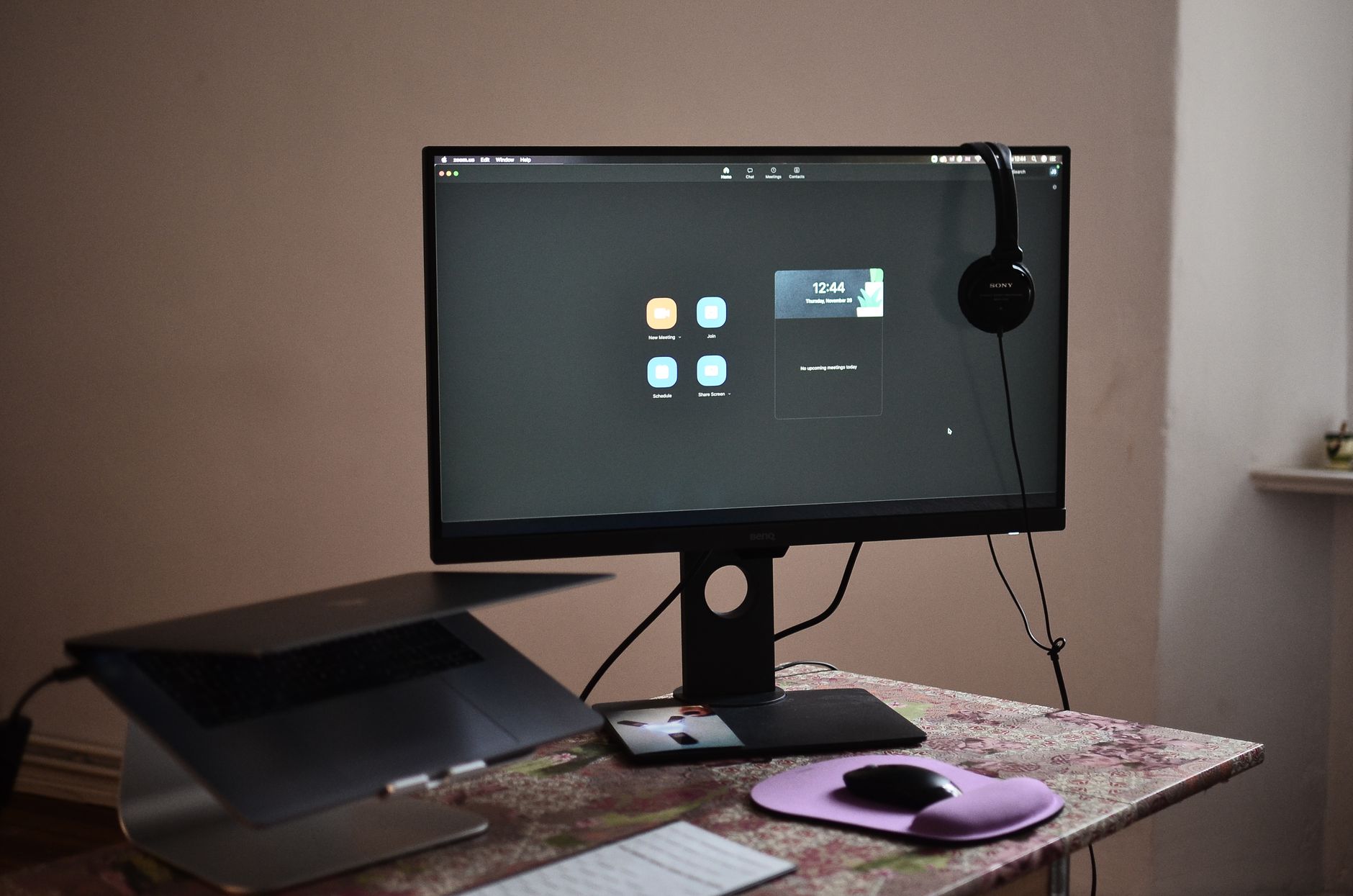
- Dla osób o niskim wzroście:
- przy monitorach na fabrycznych podstawach środek ekranu bywa za wysoko już „z pudełka”,
- często bardziej przydaje się stojak, który pozwala… obniżyć ekran, niż ten z ogromnym zakresem w górę.
- Dla osób wysokich:
- standardowe podstawy monitorów kończą się zbyt nisko – przy wyprostowanej postawie trzeba patrzeć lekko w dół głową, ale bez pochylania karku,
- ramię VESA z dużym zakresem regulacji w pionie ułatwia ustawienie górnej krawędzi ekranu bliżej poziomu oczu.
Prosty punkt odniesienia: jeśli po ustawieniu sprzętu nadal musisz wyraźnie pochylać szyję lub unosić brodę, zakres regulacji jest niewystarczający albo źle wykorzystany.
System prowadzenia kabli i organizacja na biurku
Przewody rzadko pojawiają się w pierwszej trójce kryteriów zakupu, a później to one ograniczają swobodę ruchu ramion czy możliwość przysunięcia klawiatury.
- Co realnie pomaga:
- klipsy i przelotki wbudowane w ramię monitora – odciążają gniazda i zapobiegają „ciągnięciu” kabla przy regulacji wysokości,
- prowadzenie przewodów tyłem biurka lub w korytku, żeby pod blatem nie tworzył się „supeł” na wysokości kolan.
- Przykład z praktyki:
- jeśli monitor „cofa się” przy każdym ruchu biurka, często winny jest kabel HDMI lub zasilacz zahaczający o krawędź – nie sam stojak,
- po przepięciu przewodów i uporządkowaniu ich opaskami uchwyt nagle zaczyna działać tak, jak obiecuje specyfikacja.
Materiały i sposób składania – wpływ na codzienne użycie
Drobne szczegóły konstrukcyjne decydują o tym, czy podstawka lub ramię będą używane codziennie, czy zostaną ustawione raz i później „szkoda ruszać”.
- Istotne detale:
- blokady i pokrętła, które można dokręcić ręką, bez dodatkowych narzędzi,
- powierzchnie antypoślizgowe – pod laptopem i pod samą podstawką, żeby sprzęt nie przesuwał się przy każdym oparciu dłoni.
- Przy częstym składaniu:
- liczy się liczba ruchów potrzebnych do złożenia i rozłożenia – jeśli pełne rozstawienie trwa kilkanaście sekund, użytkownik faktycznie będzie z tego korzystał,
Najważniejsze wnioski
- Podstawka pod laptopa lub stojak na monitor zmniejsza pochylenie głowy, dzięki czemu mięśnie szyi są mniej przeciążone, a bóle karku i tyłu głowy pojawiają się rzadziej.
- Podniesienie i lekkie odchylenie ekranu ułatwia ustawienie łopatek „w dół i do tyłu”, co prostuje plecy, odciąża barki i ogranicza pieczenie między łopatkami.
- Wyższy ekran pozwala przesunąć klawiaturę bliżej krawędzi biurka i oprzeć przedramiona, co ustawia nadgarstki w bardziej neutralnej pozycji i zmniejsza mrowienie oraz ból dłoni.
- Gdy ekran znajduje się bliżej linii wzroku, łatwiej usiąść głębiej w krześle, zachować naturalną krzywiznę lędźwi oraz stabilne oparcie stóp, co ogranicza „zapadanie się” i ból dolnych pleców.
- Proste domowe testy – porównanie patrzenia w dół na laptop i na wprost na ścianę oraz ocena kąta zgięcia nadgarstków – szybko pokazują, czy kluczowym problemem jest zbyt niski ekran.
- Zakup podstawki lub stojaka ma sens przede wszystkim wtedy, gdy dominują dolegliwości karku, barków, nadgarstków i oczu, które wyraźnie nasilają się po kilku godzinach pracy przy komputerze i słabną po przerwie.
- Nawet niewielka korekta wysokości ekranu (kilkanaście stopni mniej zgięcia szyi) daje odczuwalną ulgę, choć pełny efekt zależy też od krzesła, ułożenia nóg i regularnych przerw w siedzeniu.
Bibliografia i źródła
- Ergonomics of the Working Environment – Work with Display Screen Equipment. International Organization for Standardization (ISO 9241 series) – Normy ergonomii stanowiska komputerowego, ustawienie ekranu i pozycji ciała
- Ergonomic Requirements for Office Work with Visual Display Terminals (VDTs) – Part 5: Workstation Layout and Postural Requirements. International Organization for Standardization (ISO 9241-5) (1998) – Szczegółowe wytyczne dot. wysokości ekranu, krzesła i biurka
- Ergonomics and Musculoskeletal Disorders. Occupational Safety and Health Administration (OSHA) – Zalecenia OSHA dla pracy biurowej, profilaktyka bólu karku i pleców
- Visual Display Unit Work: Health and Safety Guidelines. Health and Safety Executive (HSE) – Wytyczne HSE dotyczące pracy przy monitorach, pozycja głowy i oczu
- Ergonomics Guidelines for Arranging a Computer Workstation – 10 Steps for Users. Canadian Centre for Occupational Health and Safety (CCOHS) – Instrukcje krok po kroku: wysokość monitora, kąt w stawach, podparcie lędźwi