Dlaczego kark boli po całym dniu przed ekranem? Krótkie tło ergonomiczne
Co się dzieje z kręgosłupem, gdy ekran jest za nisko
Typowy scenariusz: laptop stoi płasko na blacie, ekran poniżej linii oczu, ty pochylasz głowę, wysuwasz ją do przodu, plecy się zaokrąglają, barki lecą w przód. To klasyczna „pozycja krewetki”. Przez pierwsze minuty niewiele się dzieje, ale po kilku godzinach mięśnie karku i górnej części pleców muszą ciągle utrzymywać głowę w nienaturalnym położeniu.
Głowa dorosłego człowieka waży kilka kilogramów. Gdy jest ustawiona pionowo nad kręgosłupem, siły rozkładają się równomiernie. Gdy wysuwasz ją 5–10 cm do przodu, obciążenie dla mięśni szyi i więzadeł rośnie wielokrotnie. To tak, jakbyś przez cały dzień trzymał ciężki plecak na jednym ramieniu. Organizm radzi sobie z tym krótko, ale przy codziennej pracy z laptopem bez stojaka staje się to normą, a nie wyjątkiem.
Efekt? Stałe napięcie mięśni szyi, karku i obręczy barkowej. Do tego dochodzi spłycony oddech, bo zaokrąglona klatka piersiowa ma mniej miejsca na pełne wdechy. Z czasem całe ciało „koduje” tę sylwetkę jako domyślną, dlatego po kilku miesiącach pracy z niewygodnym ustawieniem trudno nawet usiąść prosto bez świadomego wysiłku.
Objawy przeciążenia, które zrzucamy na „zmęczenie”
Większość osób, które od rana do wieczora siedzą przy ekranie, bagatelizuje pierwsze sygnały przeciążenia. Pojawia się rozlany ból głowy, często z tyłu czaszki lub przy nasadzie karku, sztywność przy odwracaniu głowy, uczucie „twardych” barków. Zrzucamy to na stres, pogodę, brak snu, a nie na banalny fakt, że ekran stoi za nisko.
Do typowych objawów przeciążenia należą też:
- pieczenie między łopatkami po kilku godzinach pracy,
- mrowienie lub drętwienie dłoni i palców (zwłaszcza przy jednoczesnym złym ustawieniu klawiatury i myszy),
- uczucie „piasku” w oczach, problem z wyostrzeniem obrazu po spojrzeniu znad ekranu,
- spadek koncentracji po południu – mózg walczy z dyskomfortem z ciała, zamiast skupić się na zadaniu.
Bardzo często pojawia się też „niewyjaśnione” zmęczenie już przed południem. Organizm zużywa masę energii na utrzymywanie napiętych mięśni posturalnych. Położenie ekranu jest jednym z najprostszych elementów do korekty, a ma ogromny wpływ na to, jak się czujesz po ośmiu godzinach online.
Typowy dzień „na tabletce” – krótki przykład z praktyki
Przykład z życia: osoba pracująca hybrydowo, trzy dni w tygodniu z domu, dwa w biurze. W biurze – normalne monitory, w miarę poprawnie ustawione. W domu – laptop na niskim stoliku, zero stojaka, klawiatura wbudowana. Przez pierwsze tygodnie lekkie napięcie karku, po dwóch miesiącach: codzienna tabletka przeciwbólowa rano, „na wszelki wypadek, bo wiem, że po południu będzie gorzej”.
Po ustawieniu prostego stojaka na laptopa i dodaniu zewnętrznej klawiatury/szczurka: ekran na wysokości oczu, plecy oparte o oparcie, głowa mniej wysunięta. Efekt po kilkunastu dniach – tabletka staje się wyjątkiem. Zmieniło się tylko jedno: położenie i wysokość ekranu, reszta pracy pozostała identyczna.
Rola wysokości i odległości ekranu – „naturalna pozycja” oczu
Najważniejszym parametrem przy ustawieniu monitora czy laptopa jest położenie górnej krawędzi ekranu względem oczu. Gdy ekran jest za nisko, głowa leci w dół. Gdy za wysoko – zadzierasz brodę do góry, co też obciąża kark, tylko w inny sposób. Naturalna pozycja to taka, w której spojrzenie lekko opada w dół (ok. 10–20 stopni), bez wyraźnego zginania szyi.
Odległość od oczu wpływa nie tylko na komfort karku, ale również wzroku. Zbyt blisko ustawiony ekran wymusza ciągłe, intensywne akomodowanie, co męczy oczy i sprzyja bólom głowy. Zbyt daleko – odruchowo pochylasz się, żeby widzieć detale, wracamy więc do problemu przeciążenia szyi i barków.
Stojaki na laptopy i podstawki pod monitory pozwalają złapać ten „złoty środek”: ekran na odpowiedniej wysokości, w odpowiedniej odległości, ustawiony pod kątem, który nie każe oczom ani zbyt wysoko, ani zbyt nisko „szukać” treści. Przekłada się to na realną ulgę dla karku już po pierwszych dniach.
Jak powinien być ustawiony ekran? Prosty „złoty standard”
Wysokość, odległość i kąt nachylenia ekranu
Ergonomiczne ustawienie monitora czy laptopa nie musi być skomplikowane. Wystarczy kilka prostych zasad, które można odtworzyć w domu, korzystając ze stojaków, podstawek albo… pudełek, zanim kupisz docelowy sprzęt.
Wysokość ekranu. Górna krawędź wyświetlacza powinna znajdować się mniej więcej na wysokości oczu lub minimalnie poniżej. Patrząc na środek ekranu, wzrok powinien lekko opadać. Jeśli musisz mocno zginać szyję w dół, ekran jest za nisko. Jeśli unosisz brodę, żeby widzieć górę okna przeglądarki – jest za wysoko.
Odległość od oczu. Dla większości osób sensowny zakres to długość wyprostowanej ręki – mniej więcej 50–70 cm. Prosty test: usiądź tak, jak zwykle pracujesz, wyprostuj rękę przed siebie – ekran powinien znajdować się w okolicach czubków palców. Alternatywa: przyłóż kartkę A4 do czoła, odsuń ją przed siebie na wyciągniętej ręce – to zbliżona odległość, w której wzrok zwykle czuje się komfortowo.
Kąt nachylenia. Ekran monitora najczęściej ustawia się niemal pionowo, z lekkim odchyleniem do tyłu (kilka–kilkanaście stopni), żeby zredukować odbicia światła i dopasować kąt do linii wzroku. Przy laptopach uniesionych na stojaku kąt jest kluczowy – zbyt poziomo ustawiona matryca sprawi, że górna część ekranu będzie ciemniejsza (szczególnie przy kiepskich panelach), a ty znów zaczniesz „nurkować” szyją do przodu.
Różne potrzeby: osoby niskie, wysokie i w okularach
„Standardowa” wysokość i odległość to punkt wyjścia, ale ludzie rzadko mieszczą się w jednym szablonie. Osoby wysokie częściej cierpią na za niskie monitory – klasyczne podstawki dołączane do ekranów bywają dla nich zdecydowanie za krótkie. W takim przypadku zwykła podstawka pod monitor lub ramię z dużym zakresem regulacji w pionie stają się wręcz obowiązkowe.
Osoby niższe mają zwykle odwrotny problem – biurko i monitor bywają proporcjonalnie za wysokie, co zmusza do zadzierania głowy. Tutaj oprócz stojaka pod monitor przydaje się też dostosowanie wysokości krzesła i ewentualne podnóżki. Dobrze dobrany stojak pozwola opuścić ekran niżej, tak by górna krawędź przestała „uciekać” ponad linię oczu.
Osoby noszące okulary progresywne mają specyficzną sytuację. Żeby widzieć ostro przez dolną część szkieł (przystosowaną do bliży), często instynktownie zadzierają brodę. Dla nich monitor ustawiony według klasycznego standardu bywa po prostu za wysoko. W takiej konfiguracji ekran powinien zwykle znaleźć się nieco niżej, czasem nawet tak, aby środek powierzchni wyświetlacza pokrywał się z linią oczu. Z tego powodu regulowana podstawka pod monitor staje się dużym ułatwieniem – pozwala precyzyjnie dobrać wysokość pod konkretny typ szkieł.
Jak sprawdzić, jakiej wysokości stojaka potrzebujesz
Zanim wydasz pieniądze na stojak na laptopa czy podstawę pod monitor, zrób krótki test „z pudełek”. Ustaw monitor lub laptopa na stosie książek, pudełek lub innego stabilnego podwyższenia. Usiądź w wygodnej pozycji, oprzyj plecy, ustaw klawiaturę i mysz tam, gdzie zwykle. Następnie:
- podnoś lub opuszczaj wysokość, aż poczujesz, że patrzysz na wprost, bez zginania szyi,
- zwróć uwagę na to, czy barki są rozluźnione, a nie podciągnięte do góry,
- sprawdź, czy nie przybliżasz się do ekranu „nosem” – jeśli tak, odsuń go lub zwiększ skalowanie obrazu.
Gdy znajdziesz komfortową wysokość, zmierz różnicę między blatem a dolną i górną krawędzią ekranu. To podpowie, jakiego zakresu regulacji potrzebujesz. Jeśli np. stos pudełek ma 15 cm, szukaj podstawki, która realnie (nie tylko w opisie marketingowym) jest w stanie podnieść ekran o podobną wartość.
Po takim „domowym teście” zakupy robi się o wiele spokojniej – wiesz, czego szukasz, zamiast zgadywać i ufać przypadkowym opiniom.

Typy stojaków na laptopy i podstawki pod monitory – przegląd rynku
Stojaki biurkowe pod monitory: klasyczne podstawki
Najprostszą grupą produktów są stojaki biurkowe pod monitory, czyli podstawki, na których stawia się ekran zamiast bezpośrednio na blacie. Mają różną formę: od prostego „podestu” z drewna czy metalu po bardziej rozbudowane konstrukcje z regulacją wysokości i dodatkowymi schowkami.
Podstawowa zaleta takich podstawek to prostota. Stawiasz monitor na podwyższeniu, pod spodem zyskujesz miejsce na klawiaturę, dokumenty lub stację dokującą. Wersje bardziej rozbudowane pozwalają na zmianę wysokości w kilku stopniach, czasem również minimalny obrót czy pochylenie. Dla wielu użytkowników pracujących na jednym monitorze to najszybszy sposób, by podnieść ekran na odpowiedni poziom.
Podstawki pod monitory dobrze sprawdzają się także w małych biurach i home office, bo pomagają uporządkować przestrzeń. Wersje z wysuwaną szufladką lub półką umożliwiają schowanie drobiazgów, co ułatwia utrzymanie czystego blatu i redukuje wizualny chaos (a ten również męczy głowę i oczy).
Stojaki i podkładki pod laptopy: od prostych klinów po regulowane konstrukcje
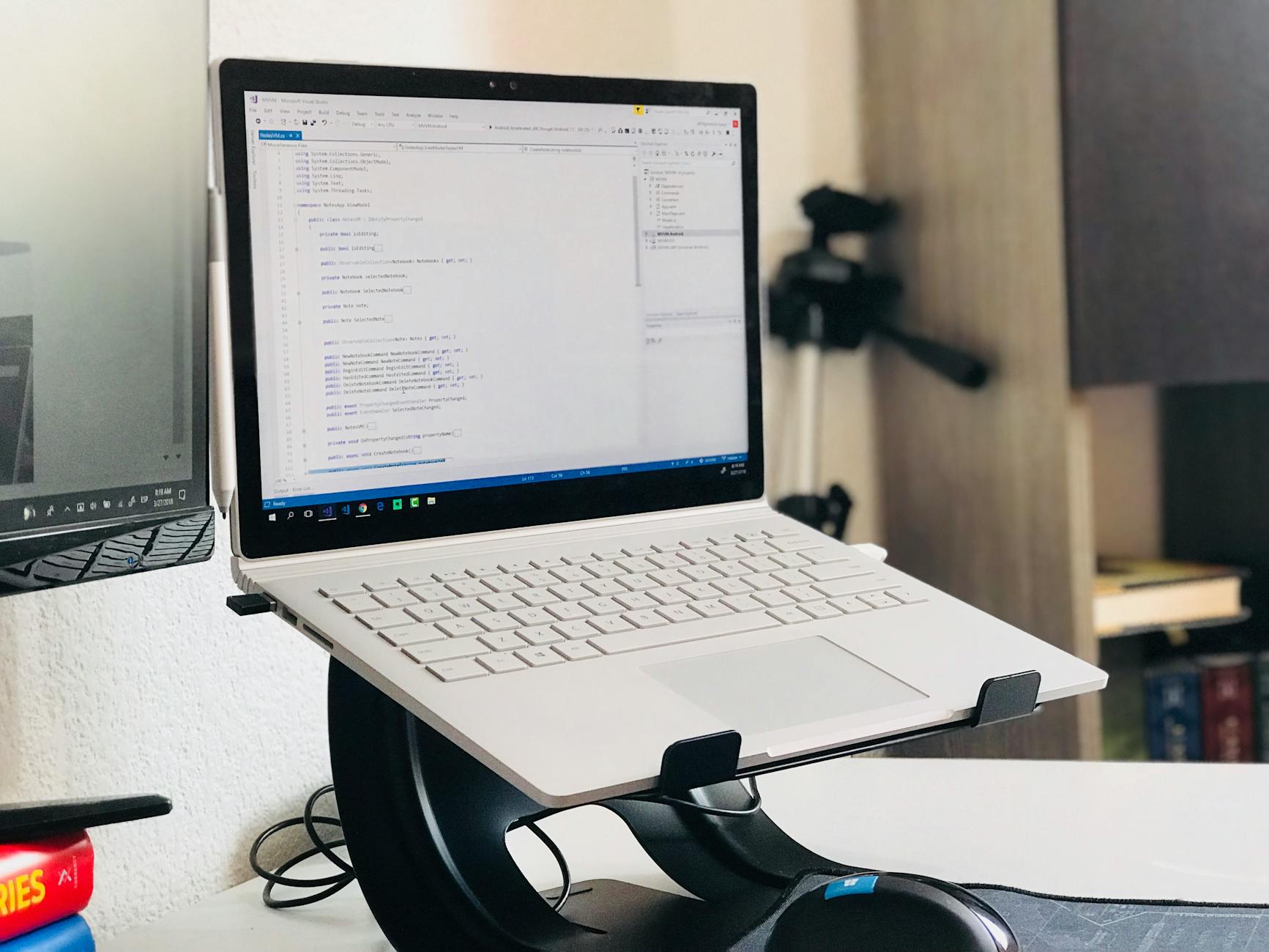
Druga ważna kategoria to stojaki pod laptopy. Tu wybór jest ogromny: od płaskich, lekko pochylonych podkładek, które poprawiają jedynie kąt pisania na wbudowanej klawiaturze, po pełne stojaki, które wynoszą laptopa na wysokość klasycznego monitora.
Podstawowe typy stojaków na laptopa:
- Proste kliny/podstawki pochylające – unoszą tył laptopa o kilka centymetrów. Ułatwiają pisanie na klawiaturze i poprawiają przepływ powietrza pod spodem, ale nie rozwiązują problemu zbyt niskiego ekranu. Dobre jako tanie usprawnienie, nie jako pełne rozwiązanie ergonomiczne.
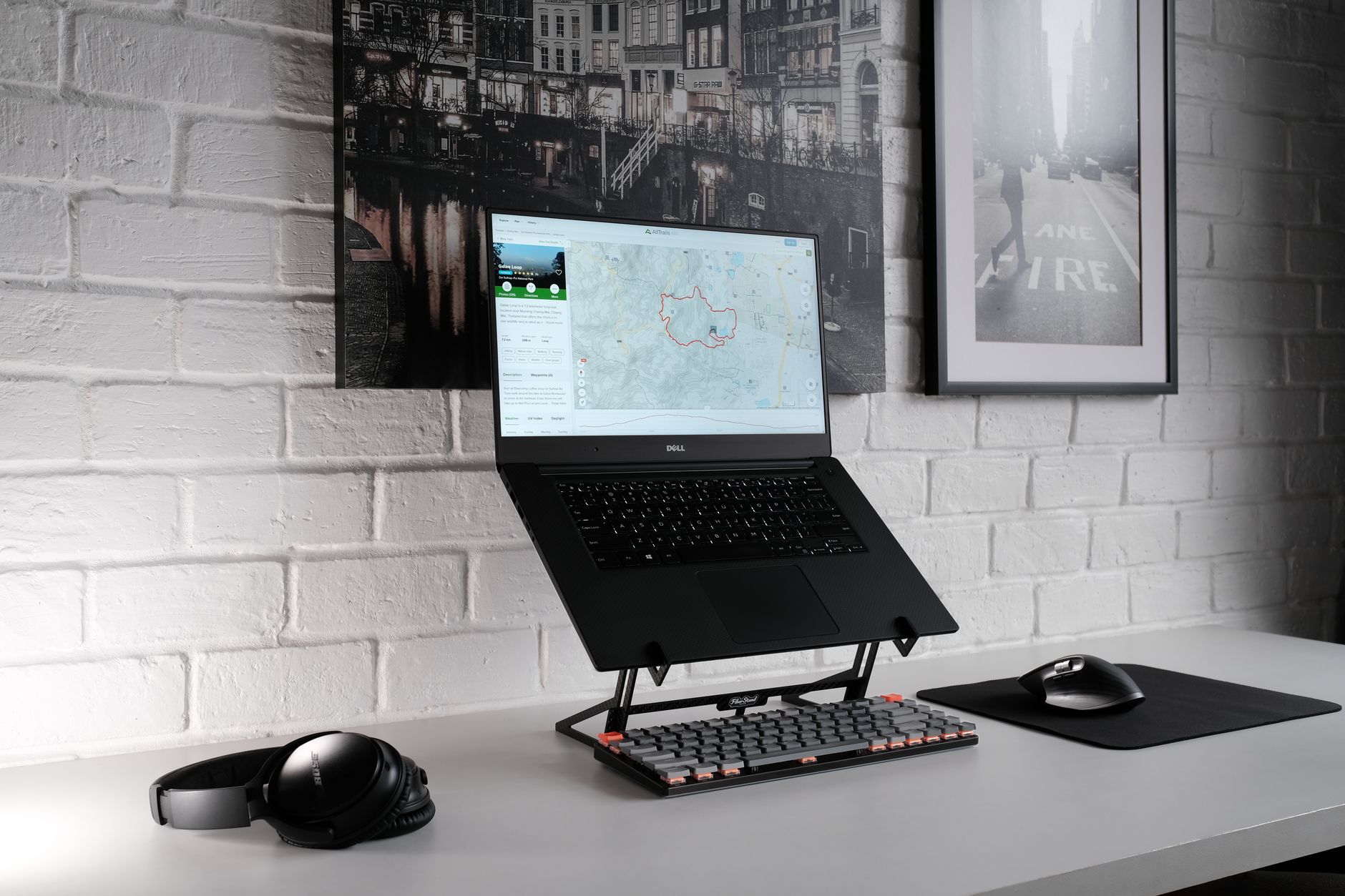
- Stojaki z regulowaną wysokością – pozwalają wynieść ekran laptopa na poziom zbliżony do monitora, często z regulacją kąta nachylenia. Wymagają używania zewnętrznej klawiatury i myszy (laptop staje się „tylko ekranem”), ale znacznie odciążają kark.
- Stojaki chłodzące – z wbudowanymi wentylatorami, najczęściej w formie płaskiej podstawki. Ich główną rolą jest obniżenie temperatury laptopa. Ergonomicznie pomagają tylko częściowo, bo zwykle nie osiągają dużej wysokości. Dobrze sprawdzają się w połączeniu z niewielkim dodatkowym podwyższeniem, jeśli chcesz połączyć ergonomię z lepszym chłodzeniem.
- Rozwiązania składane/mobilne – aluminiowe, lekkie stojaki, które łatwo złożyć i wrzucić do plecaka. Popularne wśród osób pracujących w podróży i coworkingach. Zwykle oferują kilka stopni wysokości, choć nie zawsze są super stabilne przy maksymalnym wysunięciu.
Najlepszy efekt dla karku i pleców dają stojaki, które potrafią wynieść ekran laptopa na wysokość zbliżoną do monitora, przy jednoczesnym używaniu zewnętrznej klawiatury. Laptop nie musi stać centralnie przed tobą – niektóre konstrukcje pozwalają ustawić go z boku, jako drugi ekran, obok głównego monitora.
Uchwyty i ramiona z mocowaniem do blatu lub standardu VESA
Najbardziej zaawansowaną grupą są ramiona i uchwyty do monitorów, często z mocowaniem do blatu biurka lub do krawędzi. Zamiast klasycznej podstawy, monitor wiesza się na ramieniu z przegubami, zwykle zgodnym z VESA (standard rozstawu otworów montażowych z tyłu monitora).
Istnieje kilka głównych typów:
- Proste uchwyty VESA – pozwalają zamocować monitor w jednym, stałym położeniu. Zajmują mało miejsca na biurku, ale nie umożliwiają dużej regulacji.
- Regulowane ramiona przegubowe – dają duży zakres ruchu: góra–dół, przód–tył, obrót, pivot (pion/poziom). Idealne, gdy często zmieniasz pozycję pracy, dzielisz biurko z innymi osobami albo korzystasz z dwóch monitorów.
Ramiona gazowe i wielomonitorowe zestawy
W obrębie uchwytów VESA osobną ligę tworzą ramiona gazowe i systemy do wielu monitorów. Dzięki sprężynie gazowej ekran „pływa” w powietrzu – jednym ruchem dłoni podnosisz go lub opuszczasz bez używania pokręteł. Przy częstym przełączaniu między pracą siedzącą a półstojącą to ogromna wygoda.
Ramiona gazowe szczególnie doceniają osoby, które:
- pracują naprzemiennie siedząc i stojąc (przy biurkach z regulacją wysokości),
- często pokazują coś współpracownikom – można obrócić ekran w ich stronę,
- używają dużych, ciężkich monitorów, które trudno przesuwać ręcznie.
Systemy podwójnych i potrójnych ramion pozwalają zestawić obok siebie dwa lub trzy ekrany na jednej kolumnie mocowanej do blatu. Dobrze skonfigurowane stanowisko wielomonitorowe to ogromny skok produktywności – ale tylko wtedy, gdy monitory są ustawione wokół ciebie, a nie „gdzieś obok”. Główny ekran powinien znajdować się centralnie, a dodatkowe lekko pod kątem, tak byś obracał głowę minimalnie, zamiast skręcać kark o 45 stopni w jedną stronę.
Jeśli codziennie skaczesz wzrokiem między kilkoma monitorami, ustaw je w lekkim łuku, tak by odległość od oczu była zbliżona. Kark szybko podziękuje za redukcję skrajnych skrętów głowy.
Stacje dokujące ze zintegrowanym stojakiem
Na rynku funkcjonują też stacje dokujące ze zintegrowaną podstawką pod laptopa lub monitor. Z zewnątrz wyglądają jak elegancka podstawka, a w środku kryją hub USB-C, gniazda HDMI/DisplayPort, Ethernet czy czytniki kart.
Dla osób, które codziennie podłączają i odłączają laptopa, to ogromne ułatwienie: jeden kabel do komputera, reszta przewodów schowana w podstawce, a ekran od razu w poprawnej wysokości. Mniej kabli na biurku, mniej grzebania pod blatem, szybsze przełączanie się między trybem „biurko” i „mobilnie”.
Tego typu rozwiązania zwykle nie oferują tak dużego zakresu regulacji jak pełnoprawne ramiona, ale w zamian dają porządek i szybkość obsługi. Jeśli nie planujesz często zmieniać pozycji monitora, a chcesz głównie ogarnąć kabelkowy chaos i unieść ekran o kilka–kilkanaście centymetrów, taki „kombo-stojak” może być strzałem w dziesiątkę.
Podstawki pod monitor z funkcją biurka stojącego
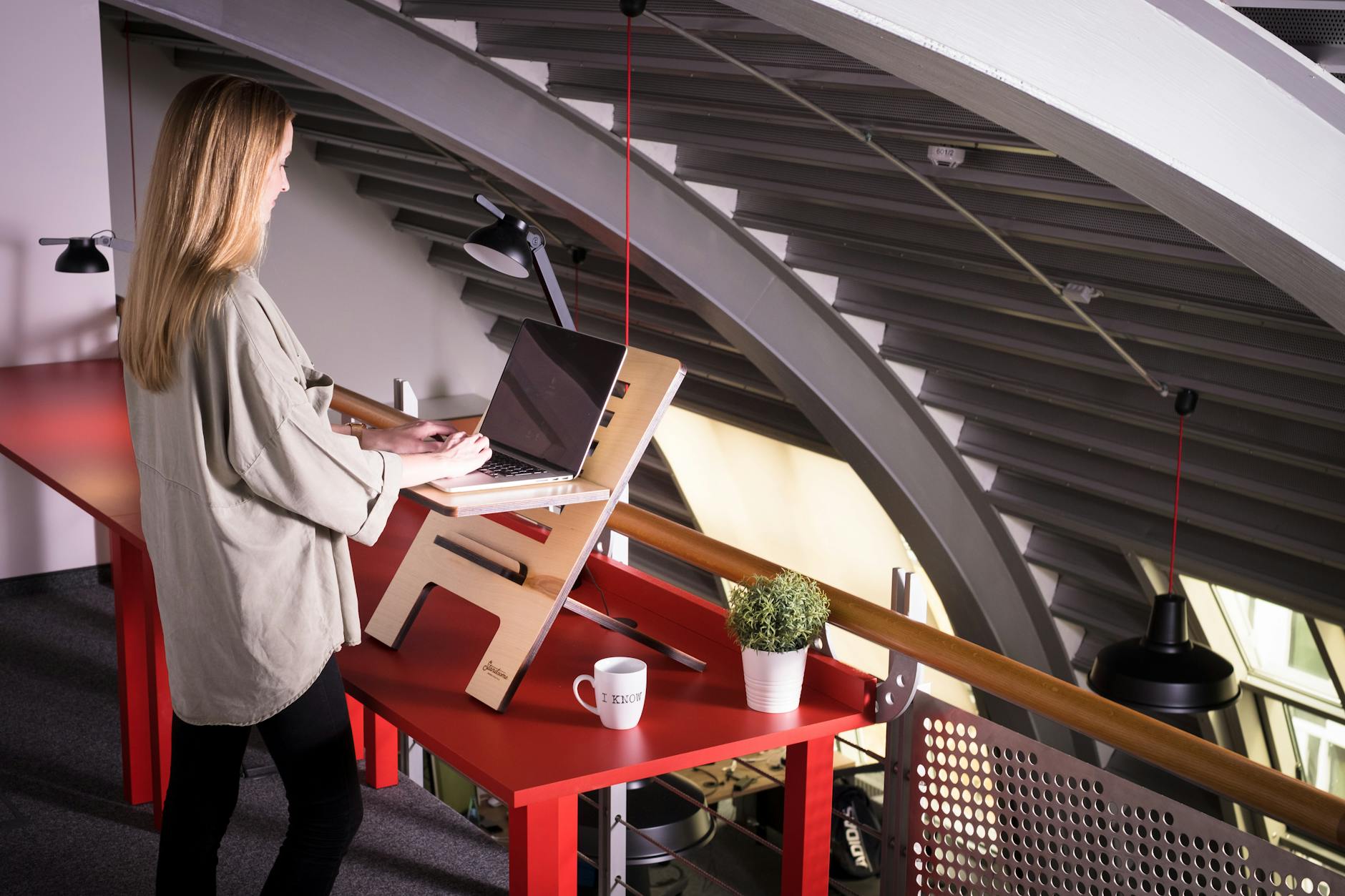
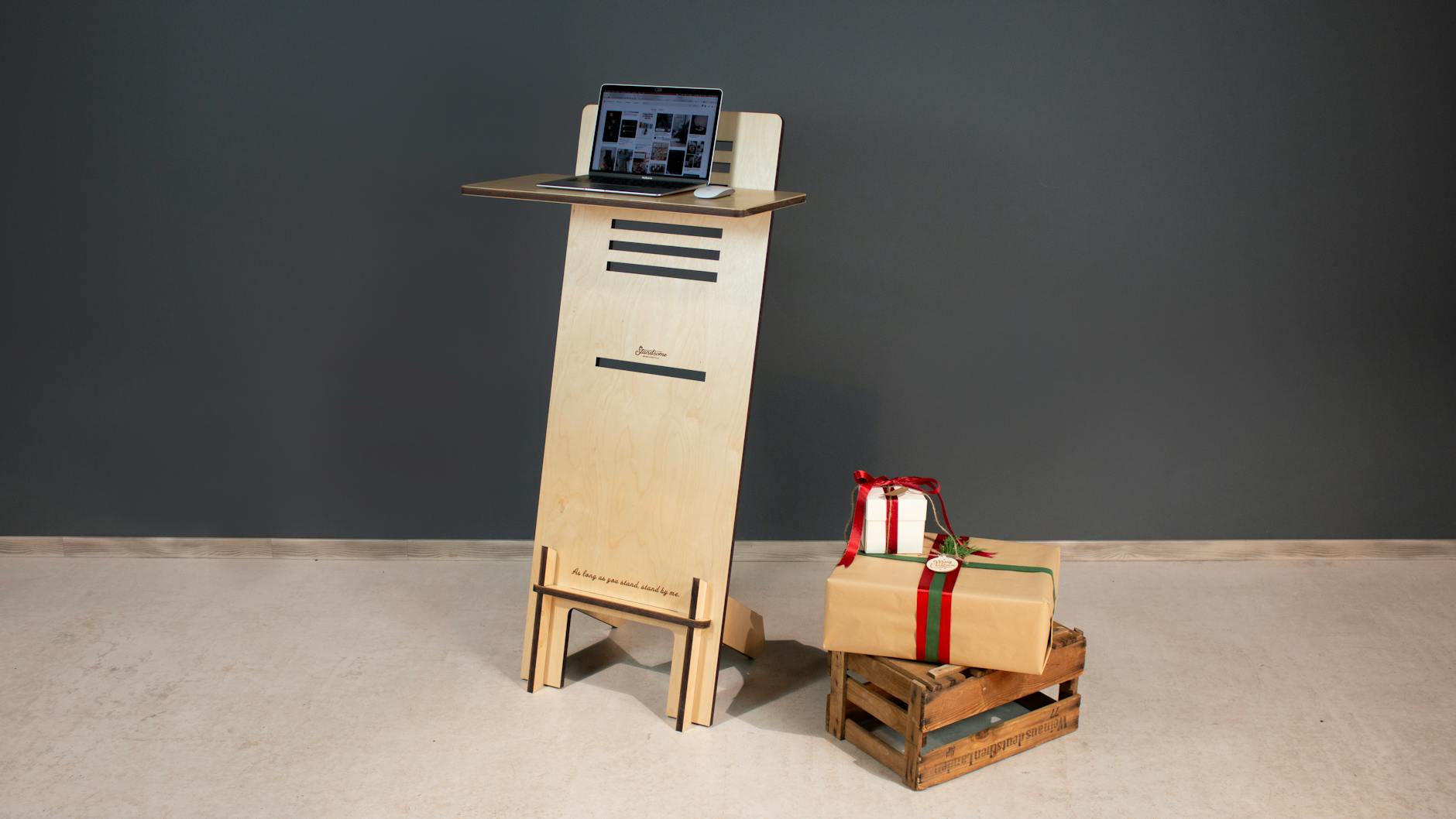
Ciekawą kategorią są konwertery biurkowe do pracy stojącej, czyli duże podstawki ustawiane na blacie. Umożliwiają podniesienie całego stanowiska – monitora, klawiatury i myszy – na wysokość umożliwiającą pracę na stojąco, bez wymiany biurka na regulowane.
Najczęściej działają na zasadzie nożycowego mechanizmu lub kolumn z blokadą wysokości. W wersji minimalnej podnoszą tylko monitor, w bardziej rozbudowanych – całą półkę roboczą. Zyskujesz możliwość zmiany pozycji ciała w ciągu dnia, co bardzo odciąża zarówno kark, jak i dolny odcinek pleców.
Żeby taki konwerter naprawdę pomagał, zwróć uwagę, czy:
- po podniesieniu blat z klawiaturą nadal znajduje się na poziomie zbliżonym do wysokości łokcia,
- górna krawędź monitora w trybie stojącym nie ląduje znacznie powyżej linii oczu,
- konstrukcja nie „buja się” przy pisaniu – wrażenie drżenia ekranu potrafi szybko męczyć wzrok.
Jeśli całodzienne siedzenie daje się we znaki, taki stojak–konwerter to szybki sposób, by wprowadzić do dnia trochę ruchu bez generalnego remontu stanowiska.
Podstawki narożne i stojaki „pod drukarkę” jako sprytne podwyższenia
Nie każdy potrzebuje konstrukcji premium z ramieniem gazowym. Czasem wystarczy stabilne, odpowiednio wysokie podwyższenie. Tutaj z pomocą przychodzą podstawki narożne oraz klasyczne „stojaki pod drukarkę”, które idealnie nadają się także pod monitor.
Podstawki narożne wykorzystują przestrzeń w rogu biurka – monitor trafia wtedy na wprost, ale bliżej ściany, a ty odzyskujesz powierzchnię roboczą po bokach. To dobre rozwiązanie w małych pokojach, gdzie każdy centymetr blatu ma znaczenie.
Stojaki pod drukarkę z szufladkami często mają dokładnie taką wysokość, jakiej brakuje monitorowi. Można w nich trzymać papier, kable, router lub inne akcesoria. Jeśli konstrukcja jest wystarczająco sztywna, spokojnie zniesie też ciężar ekranu. To prosty trik, który pozwala tanio „uratować” kark, gdy w sklepie wszystko z etykietą „monitor stand” jest bez sensu wycenione.
Na co patrzeć przy wyborze stojaka pod monitor? Konkretne kryteria
Zakres regulacji wysokości – realne centymetry, nie marketing
Najważniejszy parametr to realny zakres regulacji wysokości. Producenci często podają go w sposób mało zrozumiały: od środka ekranu, od podstawy ramienia, z zapomnianym dopiskiem „przy monitorze 24″”. Dużo bardziej użyteczne jest pytanie: o ile centymetrów wyżej niż obecnie możesz podnieść górną krawędź ekranu.
Wrzuć na biurko miarkę i sprawdź:
- na jakiej wysokości od blatu jest teraz dolna i górna krawędź monitora,
- na jakiej wysokości chcesz, żeby były (po teście z pudełkami).
Różnica między tymi wartościami to twój minimalny wymagany zakres podniesienia. Do tego dołóż kilka centymetrów zapasu na przyszłe zmiany pozycji pracy czy wymianę krzesła. Lepiej mieć możliwość lekkiej korekty, niż znów ratować się książkami pod podstawką „zbyt krótką o 2 cm”.
Regulacja pochylenia, obrotu i pivotu
Kolejny punkt to zakres regulacji w osiach: przód–tył, lewo–prawo, obrót do pionu. To właśnie te niepozorne stopnie swobody decydują, czy codzienne korzystanie ze stanowiska będzie wygodne.
Minimalny komfort zapewnia możliwość:
- pochylenia monitora o kilka–kilkanaście stopni w górę i w dół,
- obrotu w poziomie (żeby skorygować ustawienie po lekkim przesunięciu podstawy),
- przynajmniej symbolicznego przesuwu góra–dół.
Ramiona przegubowe dołożyły do tego pivot, czyli obrót ekranu do pionu. To nie tylko gadżet dla programistów – pionowy ekran świetnie sprawdza się przy czytaniu długich dokumentów, przeglądaniu stron czy robieniu korekt tekstu. Jeśli masz w pracy aplikacje, które lepiej „czują się” w pionie, pivot może znacząco odciążyć oczy (mniej przewijania, mniej drobnej czcionki) i kark (mniej skrajnych ruchów głową).
Udźwig i zgodność z rozmiarem monitora
Stojak czy ramię musi udźwignąć nie tylko wagę, ale i rozmiar oraz rozstaw otworów VESA. Zbyt delikatne ramię przy ciężkim monitorze zacznie opadać albo „pływać”, co zmusi cię do ciągłego poprawiania ustawienia.
Przy wyborze sprawdź trzy rzeczy:
- maksymalny udźwig – porównaj go z wagą monitora (wraz z kablem, jeśli mocno zwisa),
- obsługiwany rozmiar matrycy – duże monitory 32–34″ mogą „dźwignąć” udźwigowo, ale zbyt krótkie ramię sprawi, że ekran będzie zahaczał o ścianę,
- standard VESA – najczęstsze to 75×75 lub 100×100 mm; monitory ultrapanoramiczne i telewizory potrafią mieć większe.
Przy ramionach gazowych pamiętaj, że przy dolnej granicy udźwigu ramię może „wystrzeliwać” w górę, a przy górnej – nie utrzymywać wysokości. Dlatego dobrze jest mieć choć trochę zapasu względem wagi ekranu.
Stabilność konstrukcji i jakość mocowania
Elegancki design i piękne wizualizacje w sklepie to jedno, a sztywność w realnym użyciu – drugie. Ekran, który buja się przy każdym stuknięciu w klawiaturę, szybko męczy wzrok i nerwy.
Jeśli to możliwe, przed zakupem:
- sprawdź opinie dotyczące „drgań ekranu” przy pisaniu lub rysowaniu,
- zwróć uwagę na sposób mocowania do blatu – im większa powierzchnia zacisku, tym stabilniej,
- zobacz, czy producent przewidział opcję przelotu (hole mount), jeśli masz fabryczny otwór w biurku.
Przy dużych monitorach i cienkich blatach lepiej wybierać mocowanie przez otwór lub płytę montażową niż klasyczną „klamrę” na krawędzi. Kark lubi stabilny obraz – mikrodrgania potrafią go zaskakująco zmęczyć.
Rozwiązania do prowadzenia kabli
Dobry stojak pod monitor pomaga nie tylko z wysokością, ale i z ogarnianiem kabli. Im mniej przewodów pląta się pod rękami, tym łatwiej utrzymać swobodny, naturalny układ ramion i barków.
Świetnie sprawdzają się:
- ramiona z wbudowanymi korytkami lub klipsami na kable,
- podstawki z tunelami w tylnej części, gdzie można poprowadzić przewody zasilania i sygnałowe,
- stojaki, które „wyprowadzają” kable w jednym miejscu (np. z tyłu kolumny), co ułatwia późniejsze spięcie ich opaską.
Nawet prosty uchwyt na kabel z tyłu podstawki może zmniejszyć liczbę rzeczy, o które zahaczasz myszką czy dłonią, a to z kolei redukuje napięcie w nadgarstku i barku. Przerwa na uporządkowanie kabli to szybka inwestycja w wygodniejsze ruchy przy biurku.
Materiał, wykończenie i łatwość czyszczenia
Kontakt z monitorem odbywa się głównie wzrokiem, ale stojak jest stale w zasięgu rąk. Materiał i wykończenie przekładają się nie tylko na wygląd, lecz także na praktyczność.
Przy wyborze zwróć uwagę, czy:
- powierzchnia podstawki nie jest zbyt śliska (monitor nie powinien „wędrować” przy lekkich wibracjach),
- jasne elementy nie łapią od razu śladów palców i kurzu,
- nie ma ostrych krawędzi w miejscach, gdzie często sięgasz dłońmi.
Metalowe i aluminiowe konstrukcje są zwykle sztywniejsze, ale chłodniejsze w dotyku i bardziej „biurowe” w odbiorze. Drewno i sklejka ocieplają wizualnie stanowisko, bywają jednak mniej odporne na wilgoć i intensywne użytkowanie. Jeśli często przesuwasz stojak, sprawdź, czy od spodu ma gumowe stopki – chronią blat i zwiększają przyczepność.
Dodatkowe funkcje: USB, ładowarki, głośniki
Część podstawek pod monitor to małe centrum dowodzenia: mają porty USB, gniazda audio, a nawet ładowarki bezprzewodowe Qi wbudowane w blat. Dla niektórych to tylko gadżet, dla innych – sposób na sięganie po kable bez schylania się pod biurko.
Takie dodatki mają sens, gdy:
- często podłączasz pendrive’y, dyski lub słuchawki i chcesz mieć porty „pod ręką”,
- telefon służy ci jako drugi ekran, timer lub centrum powiadomień i chcesz go mieć zawsze naładowanego,
- lubisz mieć mniej osobnych urządzeń na biurku (ładowarka wbudowana w podstawkę zastępuje osobny pad).
Jeśli jednak budżet jest ograniczony, priorytetem zawsze powinien być komfort ustawienia ekranu. Lepiej wziąć solidny, prosty stojak, który idealnie trafi w twoje potrzeby wysokości, niż błyszczący kombajn, który ergonomicznie niewiele poprawia.
Jak wybrać stojak na laptopa?
Najpierw scenariusz pracy, potem konkretne modele
Zanim zaczniesz przeglądać oferty, odpowiedz sobie na jedno pytanie: jak najczęściej używasz laptopa? Innych rozwiązań potrzebuje ktoś, kto:
- przez większość dnia pracuje stacjonarnie na biurku i laptop pełni rolę głównego komputera,
- korzysta z laptopa jako dodatkowego ekranu obok monitora,
- ciągle się przemieszcza między domem, biurem, kawiarnią i salami konferencyjnymi.
Przy pracy głównie stacjonarnej najlepiej sprawdzają się stojaki wynoszące ekran na wysokość monitora. Gdy laptop jest drugim ekranem, kluczowa staje się możliwość ustawienia go pod kątem i na takiej wysokości, by linia wzroku między monitorami była w miarę płynna. Przy częstych podróżach liczą się waga, składana konstrukcja i szybkość rozkładania.
Zakres regulacji a wzrost użytkownika
Przy wyborze stojaka pod laptopa obowiązuje ta sama zasada, co przy monitorze: ekran ma trafić w twoją linię oczu, a nie w abstrakcyjny „standard”. Dlatego:
Dobranie wysokości i kąta nachylenia
Ustawienie laptopa „na oko” kończy się zwykle szyją wysuniętą do przodu jak przy czytaniu SMS-ów. Ekran powinien zachowywać te same zasady, co monitor stacjonarny, z jedną poprawką: klawiatura wbudowana w laptopa po uniesieniu przestaje być ergonomiczna.
Przy stojakach biurkowych szukaj modeli, które pozwalają:
- ustawić górną krawędź ekranu mniej więcej na wysokości oczu lub nieco niżej,
- pochylić ekran tak, by widzieć go bez odblasków i bez zadzierania głowy,
- zmieniać wysokość bez wyjmowania laptopa ze stojaka (przy częstym przełączaniu między pracą siedzącą a stojącą).
Jeśli korzystasz z zewnętrznej klawiatury i myszki, możesz bez sentymentu potraktować laptop jak monitor i śmiało wynieść go wyżej. Jeśli jednak piszesz głównie na klawiaturze laptopa, optymalny stanie się kompromis: ekran nieco niżej niż „książkowo”, za to nadgarstki wciąż w rozsądnym zakresie zgięcia. Zrób kilka testowych ułożeń przez 10–15 minut każde – szyja szybko podpowie, które ustawienie ma zostać.
Chłodzenie i przepływ powietrza
Im wyżej stoi laptop, tym częściej jego spód zaczyna wreszcie oddychać. To ogromny plus dla komfortu pracy (wentylatory wyją rzadziej) i żywotności sprzętu. Problem w tym, że część tanich podstawek wygląda jak kratka wentylacyjna, ale realnie zakrywa sporą część wlotów powietrza.
Przyglądając się konstrukcji, sprawdź:
- czy spód laptopa jest faktycznie uniesiony, a nie tylko oparty na płaskiej blasze,
- czy otwory wentylacyjne nie trafiają w elementy pełne (deseczki, listwy),
- czy są dodatkowe wycięcia, które umożliwiają przepływ powietrza na wylocie.
Rozbudowane podstawki z wbudowanymi wentylatorami wyglądają efektownie, ale kluczowe jest, czy strumień powietrza faktycznie trafia w spód obudowy, a nie w pustą przestrzeń obok. Jeśli laptop przy wymagających zadaniach przestaje robić za mały grzejnik, zyskujesz ciszę, lepszą wydajność i mniej „dmuchania” gorącym powietrzem prosto na dłonie.
Kilka minut na sprawdzenie chłodzenia oszczędzi wielu godzin pracy przy dudniących wiatrakach – ustaw laptop tak, by faktycznie mógł oddychać.
Stabilność i zabezpieczenie przed zsuwaniem
Laptop na chwiejnym stojaku to przepis na ciągłe mikronapięcie w barkach. Przy każdym drgnięciu ręka odruchowo go „łapie”, a kark reaguje spięciem. Stabilność to nie jest detal – to fundament spokojnej pracy.
Zwróć uwagę na kilka elementów konstrukcyjnych:
- antypoślizgowe nakładki w miejscach styku z laptopem – im większa powierzchnia gumy, tym mniej przesuwania przy otwieraniu pokrywy,
- zderzaki / ranty z przodu, które uniemożliwiają zsunięcie się komputera pod własnym ciężarem,
- własny ciężar stojaka – ultralekka blaszka złoży się pod cięższym laptopem przy byle szturchnięciu,
- punkty podparcia – trzy punkty to stabilność, dwa cienkie pręty w kształcie litery „U” to zaproszenie do kołysania.
Jeśli często piszesz energicznie lub korzystasz z touchpada, potrząśnij delikatnie biurkiem z ustawionym laptopem. Jeżeli ekran wyraźnie się buja, szukaj sztywniejszej konstrukcji. Stabilny stojak to mniej podświadomej kontroli ręką i szybsze wchodzenie w „flow” pracy.
Składane stojaki mobilne
Dla osób w ruchu – plecak zamiast szuflady, hot-desk zamiast przypisanego biurka – idealnym narzędziem są składane podstawki. Małe, lekkie, mieszczące się między notatnikiem a tabletem, robią ogromną różnicę przy pracy w kawiarni czy w pociągu.
Dobrze zaprojektowany mobilny stojak powinien:
- ważyć na tyle mało, by nie przeszkadzać w codziennym noszeniu,
- składać się do formy płaskiej „linijki” lub cienkiej ramki,
- mieć kilka stabilnych stopni regulacji kąta nachylenia,
- mieć gumowane nóżki, które nie porysują stolika w coworku czy restauracji.
Wersje ultramobilne z minimalną ilością materiału pomagają głównie pochylić ekran i lekko unieść tył laptopa – to już duża ulga dla szyi i nadgarstków, nawet jeśli wysokość nadal jest daleka od „biurkowego ideału”. Klucz to nawyk: zabieraj taką podstawkę razem z ładowarką, a standardem stanie się praca z ekranem choć trochę wyżej, zamiast nieustannego „kulić się do stołu”.
Stojaki biurkowe pod laptopy jako główne stanowisko pracy
Gdy laptop pełni rolę stacjonarnego komputera, sprawę warto potraktować ambitniej. Prosty „kątomierz” przestaje wystarczać – potrzebne jest rozwiązanie, które faktycznie zastąpi monitor pod kątem wygody ustawienia.
W takim scenariuszu najlepiej sprawdzają się:
- stojaki z dużym zakresem regulacji wysokości, które potrafią wynieść ekran na poziom oczu przy pracy siedzącej i jeszcze wyżej, jeśli korzystasz z biurka z regulacją,
- rozwiązania łączone: ramię + półka pod laptopa, dzięki którym traktujesz komputer jak monitor, a klawiaturę i mysz montujesz osobno,
- stabilne podstawki „mostkowe”, pod które wjeżdża klawiatura i mysz, a sam ekran wędruje wyżej i dalej od krawędzi biurka.
W praktyce takie ustawienie uwalnia sporo miejsca przed sobą – klawiatura ląduje w optymalnej odległości, a laptop nie „kradnie” ci pół blatu. Jeśli dodasz do tego zewnętrzny monitor, stojak pozwala sensownie wpasować laptop jako drugi ekran po boku lub nad głównym monitorem zamiast gnieść go gdzieś po lewej, nisko przy kolanie.
Przy intensywnej pracy biurkowej z laptopem traktuj go jak pełnoprawny element stanowiska – podnieś, ustaw, wkomponuj w resztę sprzętu.
Praca z dwoma ekranami: laptop + monitor
Drugi ekran to ogromny skok produktywności, ale tylko wtedy, gdy nie zmusza do ciągłego kiwania głową między dwoma skrajnymi punktami. Sposób ustawienia laptopa względem monitora przekłada się wprost na kondycję karku po kilku godzinach.
Najwygodniejsze układy to:
- laptop po lewej lub prawej stronie, na zbliżonej wysokości do dolnej lub środkowej części głównego monitora – ruchy głową są wtedy krótkie, a oczy nie muszą skakać po skrajnych wysokościach,
- laptop nad monitorem (na wysokim stojaku lub ramieniu), jeśli służy głównie do podglądu komunikatorów, muzyki czy podglądu zadań – wzrok wędruje do góry rzadko, ale w przewidywalny sposób.
Nie ustawiaj laptopa znacznie niżej niż główny monitor. Kark dostaje wtedy dwie skrajnie różne pozycje: raz patrzysz prosto, raz ostro w dół. Dużo lepiej podnieść laptopa wyżej i korzystać z zewnętrznej klawiatury, niż godzić się na ergonomiczny chaos w imię „szybkiego” rozwiązania.
Poświęć 10 minut na poprzestawianie ekranów i sprawdzenie, w którym ustawieniu najłatwiej ogarniasz wzrokiem oba – zyskasz godziny pracy bez uczucia „rozciągniętej sprężyny” w szyi.
Materiały, wykończenie i komfort dotyku przy laptopie
Stojak pod laptopa dotykasz częściej niż stojak pod monitor: poprawiasz go przy otwieraniu klapy, przesuwasz, przenosisz między pokojami. Dlatego liczy się nie tylko wygląd, ale też wrażenie w dłoni.
Przy wyborze zwróć uwagę, czy:
- krawędzie są zaokrąglone – ostre ranty potrafią zahaczać o rękaw, skórę czy kabel,
- powierzchnia pod nadgarstkami (jeśli opierasz je o stojak) nie jest lodowata i śliska,
- okleina lub farba nie ściera się po kilku przesunięciach po blacie.
Metal i aluminium są sztywne, ale mogą być nieprzyjemnie zimne, zwłaszcza w sezonie grzewczym. Drewniane i bambusowe formy są cieplejsze w dotyku i wizualnie, choć zwykle mniej „dopieszczone” jeśli chodzi o skomplikowaną regulację. Konstrukcje z tworzywa bywają lżejsze i cichsze przy składaniu, ale tu szczególnie ważne jest sprawdzenie, czy nie wyginają się pod obciążeniem.
Dotknij, przesuń, złóż, rozłóż – jeśli stojak w dłoni budzi zaufanie, będzie ci łatwiej po niego sięgać każdego dnia zamiast rezygnować „bo szkoda zachodu”.
Organizacja kabli przy laptopie na stojaku
Podniesiony laptop zmienia tor kabli: zasilanie, USB-C, HDMI, czasem ethernet. Gdy przewody wiszą luźno w powietrzu, każdy ruch komputera ciągnie za sobą całą wiązkę i wprowadza dodatkowy bałagan na biurku.
Przyjazne w codziennym użyciu rozwiązania to:
- proste wycięcia lub haczyki w tylnej części stojaka, które prowadzą kable jednym torem,
- miejsce na przyklejenie opasek lub rzepów, by „złapać” przewody tuż za laptopem,
- stojaki z wbudowaną stacją dokującą lub hubem, dzięki którym z laptopa wychodzi tylko jeden przewód.
Porządek w kablach przy laptopie to mniej przypadkowego szarpania za porty, mniej zahaczania dłonią przy pisaniu i mniej napięcia w barkach. Jedno spięcie przewodów potrafi sprawić, że odkładanie i podnoszenie laptopa ze stojaka przestanie być małą logistyczną operacją.
Stojaki pod laptopy a biurka regulowane (sit-stand)
Jeśli korzystasz z biurka z regulacją wysokości, stojak pod laptopa musi dotrzymać mu kroku. Laptop ustawiony idealnie przy pracy siedzącej może nagle stać się „zbyt niski” przy pracy na stojąco, jeśli zakres regulacji stojaka jest symboliczny.
W takim układzie najlepiej sprawdzają się:
- ramiona montowane do blatu z tacką pod laptopa – pozwalają jednym ruchem dopasować wysokość do pozycji ciała,
- wysokie stojaki z dużym zakresem skoku, których konstrukcja nie kończy się w połowie drogi między pozycją siedzącą a stojącą,
- rozwiązania hybrydowe, gdzie laptop pełni rolę „górnego” ekranu, a główny monitor stoi nieco niżej.
Prześledź, jak wygląda twoje przejście z pozycji siedzącej do stojącej: czy jedno pociągnięcie biurka wystarczy, by linia wzroku względem ekranu pozostała podobna? Jeśli po podniesieniu blatu nadal pochylasz głowę, to znak, że stojak nie nadąża za twoją mobilnością. Dopasuj zestaw tak, by zmiana pozycji wymagała maksymalnie kilku sekund korekt.
Minimalistyczne „kołyski” pionowe do pracy z zamkniętym laptopem
Coraz więcej osób korzysta z laptopa wyłącznie jako „mózgu” zestawu z zewnętrznym monitorem, klawiaturą i myszą. Wtedy pojawia się trzecia opcja: zamiast podnosić ekran, można go… wyłączyć i schować w pionowej podstawce.
Takie stojaki pionowe (kołyski) pozwalają:
- ustawić laptopa na sztorc i odzyskać sporo miejsca na biurku,
- zmniejszyć pokusę zerkana jednym okiem na drugi ekran „na kolanie”,
- łatwo podłączać kable w jednym, przewidywalnym miejscu.
Przy tej kategorii najważniejsze jest solidne trzymanie obudowy bez jej rysowania. Szukaj modeli z miękkimi wkładkami (silikon, guma), które dopasowują się do grubości sprzętu. Dobrze, jeśli szerokość szczeliny jest regulowana – wtedy jeden stojak obsłuży zarówno smukłego ultrabooka, jak i starszy, grubszy model.
Takie rozwiązanie świetnie sprawdza się w małych przestrzeniach: studio, małe biurko w sypialni, kuchenny blat. Zamknij laptopa, wsadź go do kołyski, a głowę i kark „obsłuży” już tylko dobrze ustawiony monitor.
Budżet a realny zysk dla karku
Na koniec najważniejsze pytanie: ile to wszystko ma kosztować, żeby kark naprawdę odczuł różnicę? Rozstrzał cenowy bywa ogromny – od kilkudziesięciu złotych po sprzęt kosztujący tyle, co monitor.
Przy podejmowaniu decyzji możesz przyjąć prostą logikę:
- jeśli pracujesz przy laptopie sporadycznie – wystarczy prosty, stabilny stojak z podstawową regulacją kąta i lekkim podniesieniem,
- jeśli laptop to twoje główne narzędzie pracy – zainwestuj w rozwiązanie z dużą regulacją wysokości i solidną konstrukcją, nawet kosztem „bajerów”,
Najczęściej zadawane pytania (FAQ)
Jak wysoko powinien być ustawiony monitor lub laptop, żeby nie bolał kark?
Górna krawędź ekranu powinna być mniej więcej na wysokości oczu albo minimalnie niżej. Gdy patrzysz na środek ekranu, wzrok ma delikatnie opadać w dół (ok. 10–20 stopni), bez wyraźnego zginania szyi. Jeśli musisz opuszczać głowę lub zadzierać brodę, ustawienie jest złe i kark szybko to „zgłosi” bólem.
Najprostszy test: usiądź wygodnie, oprzyj plecy, spójrz przed siebie. Podnieś ekran na stosie książek czy pudełek tak, by patrzeć niemal na wprost. To jest poziom, którego szukasz – stojak lub podstawka mają po prostu trwale odtworzyć tę wysokość. Zrób ten eksperyment choćby jutro w pracy.
Jaka jest idealna odległość monitora od oczu przy pracy przy biurku?
U większości osób sprawdza się odległość mniej więcej długości wyprostowanej ręki, czyli około 50–70 cm. Prosty patent: usiądź tak, jak zwykle pracujesz, wyprostuj rękę przed siebie – ekran powinien wypadać w okolicach czubków palców. Jeśli jest dużo bliżej, oczy pracują jak szalone; jeśli dalej – zaczynasz się do niego „dosuwać” całym ciałem.
Gdy masz wrażenie, że ciągle podchodzisz nosem do ekranu, odsuń go kilka centymetrów i ewentualnie zwiększ skalowanie obrazu (większe czcionki, interfejs). Drobna zmiana dystansu potrafi zredukować bóle głowy i zmęczenie oczu po kilku dniach.
Czy stojak na laptopa naprawdę pomaga na ból karku i pleców?
Tak, pod warunkiem że razem ze stojakiem zmienisz sposób ustawienia stanowiska. Samo uniesienie laptopa bez zewnętrznej klawiatury i myszy niewiele da – wtedy ręce pracują w nienaturalnej pozycji. Kluczowe jest połączenie trzech rzeczy: odpowiedniej wysokości ekranu, wygodnego ułożenia rąk i stabilnego oparcia pleców.
W praktyce wygląda to tak: laptop stoi wysoko na stojaku, ekran w zasięgu wzroku, a ty piszesz na zewnętrznej klawiaturze leżącej nisko na biurku. Po kilku–kilkunastu dniach większość osób zauważa mniejszą sztywność karku i barków oraz mniej „rozlanych” bólów głowy. Przetestuj to przez tydzień zamiast codziennych tabletek przeciwbólowych.
Jak ustawić monitor, jeśli noszę okulary progresywne?
Przy szkłach progresywnych klasyczne ustawienie monitora często się nie sprawdza. Żeby widzieć ostro przez dolną część okularów (przeznaczoną do bliży), instynktownie zadzierasz brodę – kark natychmiast to odczuje. W takiej sytuacji ekran zwykle powinien być nieco niżej niż „standard”, czasem nawet tak, żeby środek ekranu był na linii oczu.
Najlepiej usiąść w naturalnej pozycji, spojrzeć przez tę część szkieł, przez którą najwygodniej czytasz z bliska i dopiero do niej dopasować wysokość monitora. Regulowana podstawka pod monitor lub ramię z dużym zakresem pionowym bardzo to ułatwia. Po kilku dniach pracy bez ciągłego zadzierania głowy różnica w komforcie jest ogromna.
Co wybrać: stojak na laptopa czy podstawkę pod monitor?
Jeśli pracujesz głównie na laptopie i często się przemieszczasz (dom, biuro, cowork), lepszy będzie składany stojak na laptopa – szybko podniesie ekran wszędzie tam, gdzie postawisz komputer. Pamiętaj tylko o zewnętrznej klawiaturze i myszy, inaczej problem z ustawieniem rąk wróci jak bumerang.
Gdy masz stacjonarne stanowisko z dużym ekranem, praktyczniejsza będzie solidna podstawka pod monitor lub ramię montowane do biurka. Dają większy zakres regulacji w pionie i odległości, a przy ramieniu możesz też łatwo zmienić ustawienie, jeśli z biurka korzysta ktoś inny (np. domownik o innej wysokości). Wybierz rozwiązanie pod swój tryb pracy, nie pod „modę”.
Jak samodzielnie sprawdzić, jakiej wysokości stojaka potrzebuję?
Zrób domowy test z pudełek albo książek. Usiądź tak, jak normalnie pracujesz: plecy oparte o oparcie krzesła, stopy stabilnie na podłodze, klawiatura i mysz w zasięgu zrelaksowanych ramion. Potem:
- podnoś lub opuszczaj ekran, aż poczujesz, że patrzysz prawie na wprost, bez zginania szyi,
- sprawdź, czy barki są swobodne, a nie podciągnięte do uszu,
- upewnij się, że nie pochylasz się ciągle do przodu – w razie potrzeby odsuń ekran.
Kiedy trafisz na pozycję, w której czujesz się „naturalnie wyprostowany”, zmierz różnicę wysokości między blatem a dolną krawędzią ekranu. Taki zakres regulacji powinien oferować stojak lub podstawka, której szukasz. Zrób pomiar raz, a później kupujesz sprzęt z dużo większą pewnością.
Czy da się poprawić ergonomię bez kupowania stojaka lub podstawki?
Na start jak najbardziej – ważne, żeby szybko poczuć różnicę. Możesz podłożyć pod monitor lub laptopa stos stabilnych książek, karton po sprzęcie, a nawet kilka desek. Do czasu zakupu docelowego sprzętu liczy się efekt: ekran ma być wyżej i w odpowiedniej odległości, a ty masz przestać wisieć głową nad klawiaturą.
Jeśli chcesz od razu odczuć ulgę, dołóż jeszcze dwie proste rzeczy: cofnięcie krzesła tak, by plecy realnie opierały się o oparcie oraz obniżenie klawiatury/myszy tak, by łokcie były mniej więcej pod kątem prostym. Tymczasowa „konstrukcja z pudełek” może być świetnym testem przed zakupem dobrego stojaka.
Kluczowe Wnioski
- Za niski ekran wymusza „pozycję krewetki” – wysuniętą do przodu głowę, zaokrąglone plecy i barki w przód, co po kilku godzinach zamienia się w stałe przeciążenie karku i górnej części pleców.
- Niewinne sygnały typu rozlany ból głowy, sztywność szyi, „twarde” barki czy pieczenie między łopatkami to często efekt złej wysokości ekranu, a nie tylko stresu czy braku snu.
- Długotrwała praca z głową wysuniętą do przodu zabiera energię – mięśnie posturalne pracują na pełnych obrotach, przez co szybciej pojawia się zmęczenie, spadek koncentracji i potrzeba „ratowania się” tabletką przeciwbólową.
- Prosta zmiana ustawienia laptopa (stojak + zewnętrzna klawiatura i mysz) potrafi w kilka–kilkanaście dni znacząco zmniejszyć bóle karku, bez zmiany rodzaju pracy czy liczby godzin spędzonych przy komputerze.
- Kluczowy parametr to wysokość ekranu: górna krawędź na poziomie oczu lub minimalnie niżej, tak aby wzrok mógł swobodnie opadać w dół o ok. 10–20 stopni, bez zginania szyi ani zadzierania brody.
- Optymalna odległość od oczu to mniej więcej wyprostowane ramię (około 50–70 cm); zbyt blisko męczy wzrok, zbyt daleko prowokuje do pochylania się i znów obciąża szyję oraz barki.