
Ransomware nie musi atakować „firmy” — dlaczego domowe zdjęcia i dokumenty są zagrożone
Ransomware to złośliwe oprogramowanie, które blokuje dostęp do danych, najczęściej przez ich zaszyfrowanie. Na ekranie pojawia się wtedy żądanie okupu, a zdjęcia, dokumenty, arkusze, pliki PDF i archiwa przestają się otwierać. Atak nie musi dotyczyć dużej firmy ani osoby prowadzącej działalność. Wystarczy prywatny komputer, fałszywy załącznik w e-mailu, nieaktualny program, podejrzana strona albo zainfekowany plik pobrany z Internetu.
Dla domowego użytkownika szczególnie bolesna bywa utrata rzeczy, których nie da się łatwo odtworzyć: zdjęć dzieci, fotografii z rodzinnych uroczystości, nagrań wideo, skanów umów, dokumentów mieszkaniowych, plików szkolnych czy prywatnych archiwów. Komputer można wymienić, a program zainstalować ponownie. Nie da się jednak ponownie zrobić zdjęcia sprzed kilku lat ani szybko odtworzyć wszystkich dokumentów rozrzuconych po folderach, skrzynce e-mail i telefonie.
Najważniejszym celem ochrony przed ransomware nie jest stworzenie systemu idealnego, który zatrzyma każdy możliwy atak. Takie podejście byłoby kosztowne i zbyt skomplikowane dla większości domów. Chodzi o coś praktyczniejszego: mieć niezależną, poprawną kopię danych, z której da się odzyskać pliki bez płacenia okupu.
Trzy różne problemy, które mogą wyglądać podobnie
Utrata danych nie zawsze oznacza ransomware. Dobrze rozróżnić kilka sytuacji, ponieważ każda z nich pokazuje, dlaczego jedna kopia plików to za mało.
- Przypadkowe usunięcie — ktoś kasuje folder ze zdjęciami, opróżnia kosz albo nadpisuje dokument nowszą, błędną wersją.
- Awaria urządzenia — dysk w laptopie przestaje działać, telefon wpada do wody, komputer zostaje uszkodzony podczas przepięcia lub kradzieży.
- Ransomware — złośliwy program zmienia wiele plików naraz, często także na podłączonych dyskach i w folderach synchronizowanych z chmurą.
- Błąd synchronizacji — plik usunięty lub uszkodzony na jednym urządzeniu znika również na drugim, ponieważ usługa potraktowała tę zmianę jako prawidłową.
Każdy z tych problemów może doprowadzić do podobnego rezultatu: ważne pliki stają się niedostępne. Różni się jednak mechanizm. Gdy awarii ulegnie laptop, kopia na dysku zewnętrznym może uratować sytuację. Gdy ktoś przypadkowo skasuje dokument, pomocna będzie historia wersji w chmurze. Gdy ransomware zaszyfruje pliki, kluczowa stanie się kopia, do której złośliwy program nie miał dostępu.
Dlaczego stale podłączony dysk nie daje pełnego bezpieczeństwa
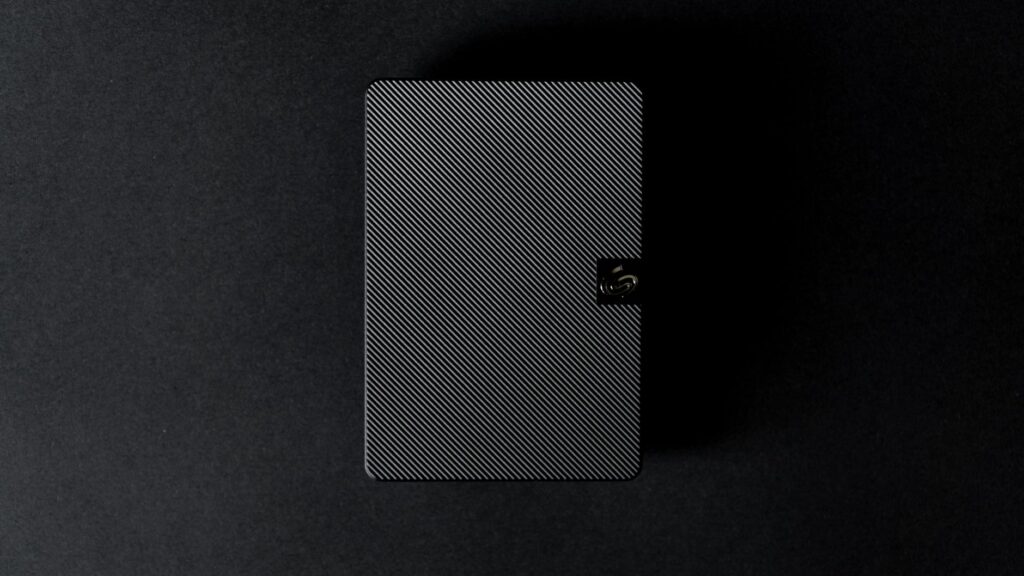
Popularny scenariusz wygląda tak: komputer ma ważne foldery, a obok niego leży dysk USB stale podłączony „na wszelki wypadek”. To lepsze niż brak kopii, ale nie jest jeszcze bezpiecznym planem ochrony przed ransomware. Jeżeli system widzi dysk jako zwykły dodatkowy nośnik, złośliwe oprogramowanie może zaszyfrować dane na komputerze i na tym dysku w tym samym czasie. [2]
Można to porównać do przechowywania drugiego kompletu kluczy do mieszkania pod wycieraczką. Klucze istnieją, ale znajdują się dokładnie tam, gdzie zagrożenie może do nich łatwo dotrzeć. Dysk zewnętrzny nabiera większej wartości jako kopia offline wtedy, gdy po zakończeniu tworzenia backupu zostaje bezpiecznie odłączony od komputera.
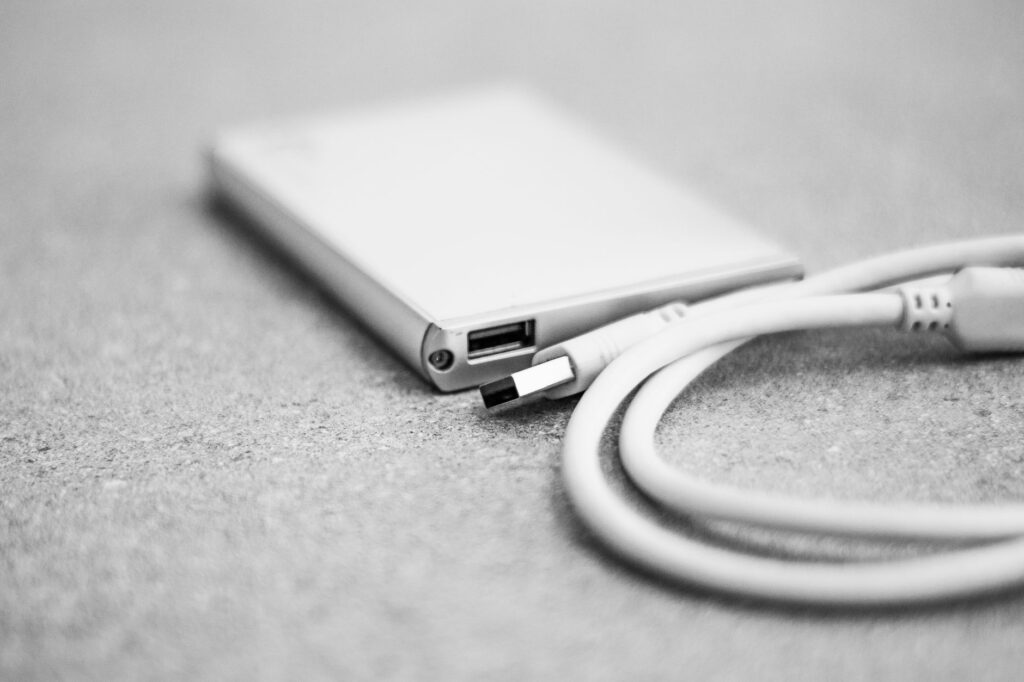
W praktyce wystarczy prosty nawyk: podłączyć dysk, uruchomić kopię, sprawdzić jej zakończenie, prawidłowo wysunąć urządzenie i schować je w ustalonym miejscu. Nie trzeba robić tego codziennie, jeśli większość bieżących plików trafia równocześnie do chmury. Regularność ma znaczenie, ale równie istotne jest odseparowanie lokalnej kopii od komputera.
Najcenniejsze dane bywają rozproszone
Wiele osób sądzi, że wszystkie zdjęcia ma w jednym folderze na komputerze. Po krótkim sprawdzeniu okazuje się jednak, że część fotografii znajduje się tylko w telefonie, inne na starej karcie pamięci, jeszcze inne w folderze „Pobrane”, na pendrive’ie albo w aplikacji chmurowej. Dokumenty bywają jeszcze bardziej rozproszone: umowa jest w e-mailu, skan dowodu na telefonie, faktura w komunikatorze, a ważny plik PDF na pulpicie.
To nie jest powód do paniki. Jest to sygnał, że pierwszy etap zabezpieczania danych powinien polegać na ustaleniu, co istnieje, gdzie się znajduje i czy ma niezależną kopię. Dopiero potem ma sens wybieranie dysku, chmury czy programu do automatycznego backupu.
Zasada 3-2-1 wyjaśniona bez technicznego żargonu
Zasada 3-2-1 to prosty model organizowania kopii zapasowych. Nie jest nazwą programu, płatnej usługi ani konkretnego rodzaju dysku. Określa jedynie, ile kopii danych powinno istnieć i gdzie powinny się znajdować, aby pojedyncza awaria lub atak nie zniszczyły wszystkiego naraz.
Jeśli zasada 3-2-1 wydaje się zbyt techniczna, można zapamiętać ją w jednym zdaniu: oryginał plus dwie kopie, przechowywane w różny sposób, z czego jedna poza głównym miejscem. Taki układ nie wymaga serwera, zaawansowanej wiedzy ani codziennego ręcznego kopiowania wszystkich plików. [1]
Co oznaczają liczby 3, 2 i 1
Trzy oznacza trzy egzemplarze ważnych danych. Pierwszym jest zwykle oryginał: pliki zapisane na komputerze, telefonie lub tablecie. Drugi egzemplarz może znajdować się na dysku zewnętrznym. Trzeci może być zapisany w chmurze albo na nośniku przechowywanym poza domem.
Dwa oznacza dwa różne nośniki lub sposoby przechowywania. Przykładem jest komputer i dysk zewnętrzny albo telefon i usługa chmurowa. Sens tej zasady polega na ograniczeniu ryzyka, że ten sam rodzaj problemu zniszczy wszystkie kopie jednocześnie. Jeżeli komputer ulegnie awarii, niezależny dysk może pozostać sprawny. Jeżeli w mieszkaniu dojdzie do kradzieży lub pożaru, kopia w chmurze nie powinna zniknąć razem z urządzeniami.
Jedna oznacza kopię poza głównym miejscem przechowywania danych. Dla większości osób najprostsza będzie chmura, ponieważ nie wymaga wożenia dysku do rodziny ani przechowywania go w innym lokalu. Alternatywnie można używać drugiego dysku przechowywanego w bezpiecznym miejscu poza domem, ale taki wariant wymaga dyscypliny aktualizowania danych.
| Element zasady 3-2-1 | Praktyczny przykład w domu | Przed czym pomaga |
|---|---|---|
| 3 kopie danych | Komputer, dysk zewnętrzny, chmura | Przed utratą wszystkich plików przez pojedynczą awarię |
| 2 różne nośniki | Dysk komputera i osobny dysk USB | Przed uszkodzeniem jednego urządzenia lub nośnika |
| 1 kopia poza domem | Usługa chmurowa z historią wersji | Przed kradzieżą, pożarem, zalaniem i lokalną katastrofą |
Dlaczego synchronizacja nie zawsze jest kopią zapasową
Synchronizacja jest bardzo wygodna. Dzięki niej zdjęcie wykonane telefonem może po chwili być widoczne na komputerze, a dokument zapisany na laptopie można otworzyć na tablecie. Problem pojawia się wtedy, gdy synchronizacja traktowana jest jako jedyne zabezpieczenie danych.
Usługa synchronizacyjna zwykle odzwierciedla zmiany. Jeśli skasujesz plik w jednym miejscu, może on zostać usunięty także z pozostałych urządzeń. Jeżeli ransomware zaszyfruje plik w synchronizowanym folderze, zaszyfrowana wersja może zostać przesłana do chmury i pobrana na inne urządzenia. Synchronizacja wykonuje swoje zadanie poprawnie: powiela aktualny stan. Nie zawsze oznacza to, że zachowuje bezpieczną, starszą wersję.
Dlatego przy wyborze kopii w chmurze duże znaczenie ma wersjonowanie plików, czyli możliwość przywrócenia wcześniejszego stanu dokumentu lub zdjęcia. Przydatny jest także kosz dostępny online. Konkretne zasady przechowywania usuniętych plików, liczba dostępnych wersji i czas ich zachowania zależą od dostawcy oraz wybranego planu usługi. Trzeba sprawdzić je w ustawieniach konta, a nie zakładać, że pliki będą przechowywane bezterminowo.
Backup ma umożliwić cofnięcie błędu
Dobra kopia zapasowa nie tylko istnieje. Musi pozwalać wrócić do stanu sprzed problemu. Jeśli dokument został przypadkowo nadpisany, powinna dać możliwość odzyskania starszej wersji. Jeśli komputer został zainfekowany, powinna zawierać pliki sprzed ataku. Jeśli skasowano folder, powinna umożliwić odtworzenie jego zawartości bez szukania pojedynczych elementów w kilku miejscach. [5]
To właśnie odróżnia backup od zwykłego duplikatu. Dwa identyczne foldery podłączone do jednego komputera nie zawsze są dwiema niezależnymi kopią. Jeśli oba można jednocześnie skasować, zaszyfrować lub uszkodzić, ich wartość ochronna jest ograniczona.
Najpierw ustal, co trzeba chronić i gdzie te dane naprawdę są
Najczęstszy błąd przy wdrażaniu kopii zapasowej 3-2-1 polega na rozpoczęciu od zakupu dysku. Sam dysk nie rozwiązuje problemu, jeżeli nie wiadomo, jakie dane powinien obejmować. Najpierw potrzebny jest prosty audyt domowych plików. Nie musi być idealny ani trwać całego dnia. Jego zadaniem jest wskazanie danych, których utrata byłaby najbardziej dotkliwa.
Dobrym punktem wyjścia są trzy pytania: jakie dane są ważne, gdzie aktualnie się znajdują i czy istnieje ich niezależna kopia. Odpowiedzi można zapisać w zwykłej notatce. Taka lista ułatwi późniejsze ustawienie automatycznej kopii i pozwoli uniknąć sytuacji, w której backup obejmuje tylko część rzeczywiście ważnych folderów.
Zdjęcia: telefon, komputer, karta pamięci i chmura
Zdjęcia rodzinne często znajdują się w kilku miejscach jednocześnie. Telefon może automatycznie wysyłać je do chmury, ale nie zawsze dzieje się to od razu. Zdarza się, że przesyłanie działa wyłącznie przez Wi-Fi, zatrzymuje się przy braku wolnego miejsca albo pomija część materiałów wideo. Dlatego sama obecność miniaturek w aplikacji nie daje jeszcze pewności, że pełne pliki zostały zapisane w bezpiecznej kopii.
Trzeba sprawdzić, czy usługa chmurowa obejmuje zdjęcia i filmy w oryginalnej jakości, czy tylko zoptymalizowane wersje. Warto także zweryfikować, czy materiały z ostatnich tygodni są rzeczywiście widoczne po zalogowaniu przez przeglądarkę lub inne urządzenie. Jeśli telefon zostanie zgubiony, taka kontrola może decydować o tym, czy zdjęcia uda się odzyskać.
Osobnej kontroli wymagają fotografie importowane z aparatu. Często trafiają one do folderu utworzonego jednorazowo na pulpicie, do katalogu „Obrazy” albo na stary dysk, który przez wiele miesięcy nie był podłączany. Przy archiwach rodzinnych dobrze sprawdza się podział na foldery według lat, wydarzeń lub osób, na przykład: „Zdjęcia/2024/Wakacje”, „Zdjęcia/2023/Urodziny” czy „Archiwum rodzinne/Stare skany”.
Dokumenty, których utrata najbardziej komplikuje życie
Nie każdy plik wymaga takiego samego poziomu ochrony. Dla wielu osób priorytetem będą skany umów, dokumenty związane z mieszkaniem, potwierdzenia zakupu ważnego sprzętu, prywatne rozliczenia, materiały szkolne, dokumentacja zdrowotna, pliki zawodowe przechowywane legalnie na prywatnym urządzeniu oraz rodzinne archiwa PDF.
Najwięcej problemów powodują dokumenty przechowywane w miejscach tymczasowych. Pulpit, folder „Pobrane”, załączniki e-mail, katalogi komunikatorów i pamięć telefonu są wygodne na chwilę, ale źle nadają się do długiego przechowywania ważnych danych. Plik może zginąć podczas porządków, czyszczenia pamięci lub zmiany urządzenia.
Rozsądne rozwiązanie to utworzenie głównego folderu, na przykład „Ważne dokumenty”, a w nim kilku prostych podfolderów: „Mieszkanie”, „Finanse”, „Zdrowie”, „Szkoła”, „Umowy” i „Archiwum”. Nie chodzi o stworzenie skomplikowanego systemu biurowego. Chodzi o to, aby wiedzieć, które katalogi mają być objęte automatycznym backupem.
Jedna stała struktura ułatwia automatyczną kopię
Jeśli ważne pliki są porozrzucane po całym komputerze, automatyzacja będzie trudna. Program do backupu może pominąć dane znajdujące się na pulpicie, na drugim dysku lub w nietypowym folderze. Z tego powodu dobrze przenieść najcenniejsze dokumenty i archiwa do ustalonych lokalizacji.
Nie trzeba od razu kopiować całego komputera. Jeśli podstawowym celem jest ochrona zdjęć i dokumentów, można zacząć od folderów „Dokumenty”, „Obrazy”, własnego katalogu archiwalnego oraz ewentualnie pulpitu. Pełny backup systemu operacyjnego, programów i ustawień może być kolejnym etapem, zwłaszcza gdy na komputerze znajduje się dużo danych lub jego ponowne skonfigurowanie byłoby czasochłonne.
Wrażliwe pliki, takie jak skany dokumentów tożsamości, dane medyczne czy dokumenty finansowe, wymagają dodatkowej ostrożności. Kopia w chmurze powinna być chroniona silnym, unikalnym hasłem oraz uwierzytelnianiem wieloskładnikowym. W niektórych przypadkach dobrym rozwiązaniem będzie także zaszyfrowanie archiwum przed zapisaniem go na zewnętrznym nośniku.
Warto przeczytać również powiązany artykuł: Wieczorny rytuał odłączania od sieci: instrukcja przełączania mózgu z online na offline.
Prosty zestaw 3-2-1 dla domu: komputer, dysk zewnętrzny i chmura
Dla większości osób nietechnicznych najłatwiejszy do utrzymania będzie układ oparty na trzech elementach: głównym urządzeniu, dysku zewnętrznym oraz chmurze. Nie jest to jedyna możliwa konfiguracja, ale ma ważną zaletę: każdy element spełnia inną funkcję i można go obsłużyć bez budowania domowego serwera.
Komputer lub telefon przechowuje dane używane na co dzień. Dysk zewnętrzny daje możliwość szybkiego odzyskania dużej liczby plików bez pobierania ich z Internetu. Chmura zabezpiecza przed zdarzeniami dotyczącymi całego mieszkania, takimi jak kradzież, pożar, zalanie albo uszkodzenie wszystkich urządzeń w jednym miejscu. [4]
Wariant podstawowy dla jednej osoby lub rodziny
Najprostsza konfiguracja może wyglądać następująco: oryginalne zdjęcia i dokumenty są na komputerze, ich lokalna kopia trafia na dysk zewnętrzny, a dodatkowa kopia najważniejszych folderów jest wysyłana do chmury. W takim modelu komputer nie jest jedynym miejscem przechowywania danych, a utrata jednego elementu nie powinna oznaczać utraty całego archiwum.
Dysk zewnętrzny jest szczególnie użyteczny przy dużej liczbie zdjęć i filmów. Odzyskiwanie wielu gigabajtów z lokalnego nośnika zwykle będzie wygodniejsze niż pobieranie wszystkiego przez łącze internetowe. Z kolei chmura zapewnia dostęp do danych, gdy komputer i dysk znajdują się poza zasięgiem — na przykład po kradzieży sprzętu.
Przy wyborze usługi chmurowej i programu backupu nie trzeba kierować się liczbą funkcji. Ważniejsze są cztery pytania: czy kopia uruchamia się automatycznie, czy można odzyskać wcześniejsze wersje plików, czy łatwo sprawdzić status backupu oraz czy konto można dobrze zabezpieczyć. Narzędzie, które jest proste i używane regularnie, będzie lepsze niż rozbudowany system, którego nikt nie kontroluje.
Wariant dla osób korzystających głównie z telefonu
Jeśli większość zdjęć powstaje na telefonie, pierwszą warstwą ochrony powinna być automatyczna kopia zdjęć i filmów do zaufanej chmury. Należy włączyć przesyłanie materiałów, sprawdzić, czy działa ono również dla wideo, oraz upewnić się, że telefon ma wystarczającą ilość miejsca i energii, aby proces mógł się zakończyć.
To jednak nadal nie zastępuje całej zasady 3-2-1. Zdjęcia widoczne w aplikacji mogą być synchronizowane z jednym kontem, a konto może zostać przejęte, zablokowane albo przypadkowo wyczyszczone. Dlatego co pewien czas trzeba wykonać dodatkową kopię całego archiwum na dysk zewnętrzny. Można to zrobić przez komputer, aplikację producenta telefonu albo narzędzie eksportujące dane z usługi chmurowej.
Jak ustawić kopie tak, aby działały bez pilnowania ich każdego dnia
Kopia zapasowa, o której trzeba pamiętać co tydzień, prędzej czy później przestanie być wykonywana. Najlepiej więc ustawić system tak, aby większość pracy odbywała się automatycznie, a użytkownik dostawał informację tylko wtedy, gdy coś wymaga reakcji.
Nie oznacza to, że backup można całkowicie zignorować. Automatyzacja zmniejsza ryzyko zapomnienia, ale raz na jakiś czas trzeba sprawdzić, czy kopie nadal powstają i czy da się z nich odzyskać pliki.
Ustal prosty harmonogram, który pasuje do codziennego życia
Dla zdjęć i dokumentów najczęściej wystarcza kopia wykonywana codziennie albo po każdej istotnej zmianie. Program backupu może uruchamiać się o określonej godzinie, przy zamykaniu komputera lub po podłączeniu dysku zewnętrznego. Warto wybrać taki moment, który nie będzie przeszkadzał w normalnej pracy.
Przykładowo komputer może wykonywać kopię dokumentów każdego wieczoru, gdy jest podłączony do zasilania. Zdjęcia z telefonu mogą trafiać do chmury automatycznie przez Wi-Fi. Dysk zewnętrzny można podłączać raz w tygodniu, na przykład w niedzielę wieczorem, uruchomić zaplanowaną kopię i po jej zakończeniu odłączyć nośnik.
Jeżeli dysk jest używany tylko do backupu, dobrze nadać mu czytelną nazwę, na przykład „Kopia domowa”. Dzięki temu łatwiej rozpoznać właściwy nośnik i uniknąć przypadkowego zapisania kopii na starym pendrivie lub pustym dysku.
Włącz automatyczne uruchamianie po podłączeniu dysku
Wiele programów do tworzenia kopii pozwala przypisać zadanie backupu do konkretnego dysku zewnętrznego. Po jego podłączeniu aplikacja rozpoznaje nośnik i rozpoczyna kopiowanie wybranych folderów albo wyświetla proste przypomnienie. To wygodne rozwiązanie dla osób, które nie chcą zostawiać dysku podłączonego przez cały czas.
W praktyce można ustawić jedną regułę: podłącz dysk, poczekaj na komunikat o zakończeniu kopii, a następnie bezpiecznie go wysuń i schowaj. Nie trzeba ręcznie wybierać pojedynczych folderów ani pamiętać, które zdjęcia zostały dodane od poprzedniego backupu. Program powinien sam kopiować tylko nowe lub zmienione pliki.
Po zakończeniu zadania dysk należy odłączyć także logicznie, używając opcji bezpiecznego wysuwania w systemie. Dopiero potem można wyjąć przewód. Zmniejsza to ryzyko uszkodzenia danych w chwili, gdy program kończy zapis.
Nie wyłączaj powiadomień o błędach
Automatyczny backup jest użyteczny tylko wtedy, gdy wiadomo o jego problemach. Brak miejsca na dysku, przerwany Internet, wygasłe logowanie do chmury albo odłączony nośnik mogą sprawić, że kopia nie zostanie wykonana. Dlatego warto pozostawić włączone powiadomienia e-mail, komunikaty systemowe lub alerty w aplikacji.
Nie trzeba reagować na każdy komunikat informacyjny. Najważniejsze są ostrzeżenia typu „backup nieudany”, „brak miejsca”, „nie można połączyć się z kontem” albo „ostatnia kopia została wykonana wiele dni temu”. Dobrą praktyką jest ustawienie powiadomień na adres e-mail, z którego korzysta się regularnie, a nie na skrzynkę sprawdzaną raz na kilka miesięcy.
W przypadku chmury szczególnie warto kontrolować stan dostępnego miejsca. Automatyczne przesyłanie zdjęć może zatrzymać się bez wyraźnego alarmu, gdy limit konta zostanie wykorzystany. Jeśli w domu kilka osób korzysta z jednego planu rodzinnego, przyrost danych może być szybszy, niż się wydaje.
Raz w miesiącu sprawdź datę ostatniej kopii
Najprostsza kontrola zajmuje mniej niż minutę. Wystarczy otworzyć program backupu lub usługę chmurową i sprawdzić, kiedy wykonano ostatnią poprawną kopię. Nie chodzi o analizowanie technicznych raportów, lecz o potwierdzenie dwóch rzeczy: backup zakończył się sukcesem i obejmuje właściwe foldery.
Dobrym zwyczajem jest zapisanie w kalendarzu krótkiego przypomnienia, na przykład na pierwszy dzień każdego miesiąca: „Sprawdź kopie zdjęć i dokumentów”. Można przy tej okazji podłączyć dysk zewnętrzny, wykonać nową kopię i odłożyć go w inne miejsce niż komputer. Nie musi to być sejf — wystarczy zamknięta szafka, szuflada w innym pokoju albo miejsce niedostępne dla dzieci i gości.
- sprawdź, czy ostatni backup zakończył się powodzeniem;
- upewnij się, że na dysku i w chmurze jest wolne miejsce;
- zobacz, czy najnowsze zdjęcia oraz dokumenty są widoczne w kopii;
- odłącz lokalny dysk po zakończeniu backupu;
- raz na kilka miesięcy odzyskaj jeden plik testowy.
Testowe przywracanie pliku jest ważniejsze niż samo istnienie kopii
Backup może wyglądać poprawnie, a mimo to nie zawierać potrzebnych danych albo być trudny do odtworzenia. Dlatego warto od czasu do czasu wykonać mały test. Nie trzeba przywracać całego komputera. Wystarczy wybrać jeden dokument PDF, kilka zdjęć albo folder z archiwalnymi plikami i odzyskać je w inne miejsce, na przykład do folderu „Test odzyskiwania”.
Podczas testu należy sprawdzić, czy plik da się otworzyć, czy zdjęcie ma prawidłową jakość i czy odzyskana wersja jest wystarczająco aktualna. W przypadku dokumentów dobrze upewnić się, że można pobrać także starszą wersję, jeśli usługa oferuje wersjonowanie.
To prosty krok, ale pozwala wykryć problemy wtedy, gdy nie ma presji czasu. Łatwiej poprawić błędne ustawienie, gdy chodzi o jedno testowe zdjęcie, niż wtedy, gdy trzeba odzyskać całe rodzinne archiwum po awarii komputera.
Zapisz krótką instrukcję odzyskiwania
W stresującej sytuacji nawet prosty system może wydawać się skomplikowany. Warto więc zostawić krótką notatkę: gdzie znajduje się dysk zewnętrzny, jaka usługa chmurowa przechowuje dane, gdzie sprawdzić historię wersji oraz kto w rodzinie zna hasło do menedżera haseł lub procedurę odzyskania konta.
Nie należy wpisywać haseł do chmury na kartce przechowywanej obok komputera. Bezpieczniej użyć menedżera haseł i skonfigurować odzyskiwanie dostępu zgodnie z jego zasadami. Istotne jest jednak, aby druga zaufana osoba wiedziała, że kopie istnieją i jak zacząć ich szukać, jeśli właściciel urządzenia nie będzie mógł tego zrobić samodzielnie.
Dobrze ustawiony system nie wymaga codziennej uwagi: pliki zapisują się w stałych folderach, chmura przesyła nowe materiały automatycznie, lokalny dysk jest podłączany według prostego rytuału, a powiadomienia informują o problemach. Dzięki temu kopia zapasowa staje się zwykłą częścią domowej organizacji, a nie zadaniem odkładanym do chwili, gdy jest już za późno.
Gdy zauważysz zaszyfrowane pliki, nie podłączaj dysku z kopią
Jeżeli pliki nagle mają dziwne rozszerzenia, nie dają się otworzyć albo na ekranie pojawia się żądanie zapłaty, najważniejsze jest ograniczenie dalszych szkód. Odłącz komputer od Internetu i sieci Wi-Fi, a jeśli korzystasz z dysku zewnętrznego — nie podłączaj go „na próbę”, aby sprawdzić kopię. Nie należy też uruchamiać ręcznie synchronizacji z chmurą.
Zrób zdjęcie komunikatu lub zapisz jego treść, a następnie poproś o pomoc zaufaną osobę albo serwis komputerowy. Przed odzyskiwaniem danych komputer powinien zostać sprawdzony i oczyszczony, a w niektórych przypadkach bezpieczniej będzie ponownie zainstalować system. Dopiero wtedy można pobrać pliki z chmury lub podłączyć odłączony wcześniej dysk zewnętrzny.
Przywracanie warto zacząć od najważniejszych dokumentów i kilku zdjęć testowych. Jeśli odzyskane pliki otwierają się poprawnie, można kontynuować odtwarzanie pozostałych danych. Taki spokojny schemat działania pozwala wykorzystać kopię zapasową zgodnie z jej przeznaczeniem: odzyskać własne zdjęcia i dokumenty bez podejmowania pochopnych decyzji pod presją.
Najważniejsze wnioski
- Ransomware może zagrozić także domowym zdjęciom, dokumentom i archiwom.
- Zasada 3-2-1 oznacza trzy kopie danych, na dwóch różnych nośnikach, z jedną kopią poza głównym miejscem przechowywania. [3]
- Stale podłączony dysk USB nie zapewnia pełnej ochrony, ponieważ złośliwe oprogramowanie może zaszyfrować jego zawartość.
- Synchronizacja nie zawsze jest backupem — warto korzystać z historii wersji i kosza dostępnego online.
- Przed wyborem narzędzi trzeba ustalić, jakie dane są ważne i gdzie faktycznie się znajdują.
- Kopia zapasowa powinna umożliwiać przywrócenie plików sprzed awarii, błędu lub ataku.
Źródła
- [1] CISA / U.S. Department of Homeland Security – Data Backup Options ↑
- [2] National Cyber Security Centre – Top tips for staying secure online: Always back up your most important data ↑
- [3] National Cyber Security Centre – Offline backups in an online world ↑
- [4] Microsoft Support – How to detect ransomware and recover files using OneDrive ↑
- [5] Microsoft Support – Restore your OneDrive ↑